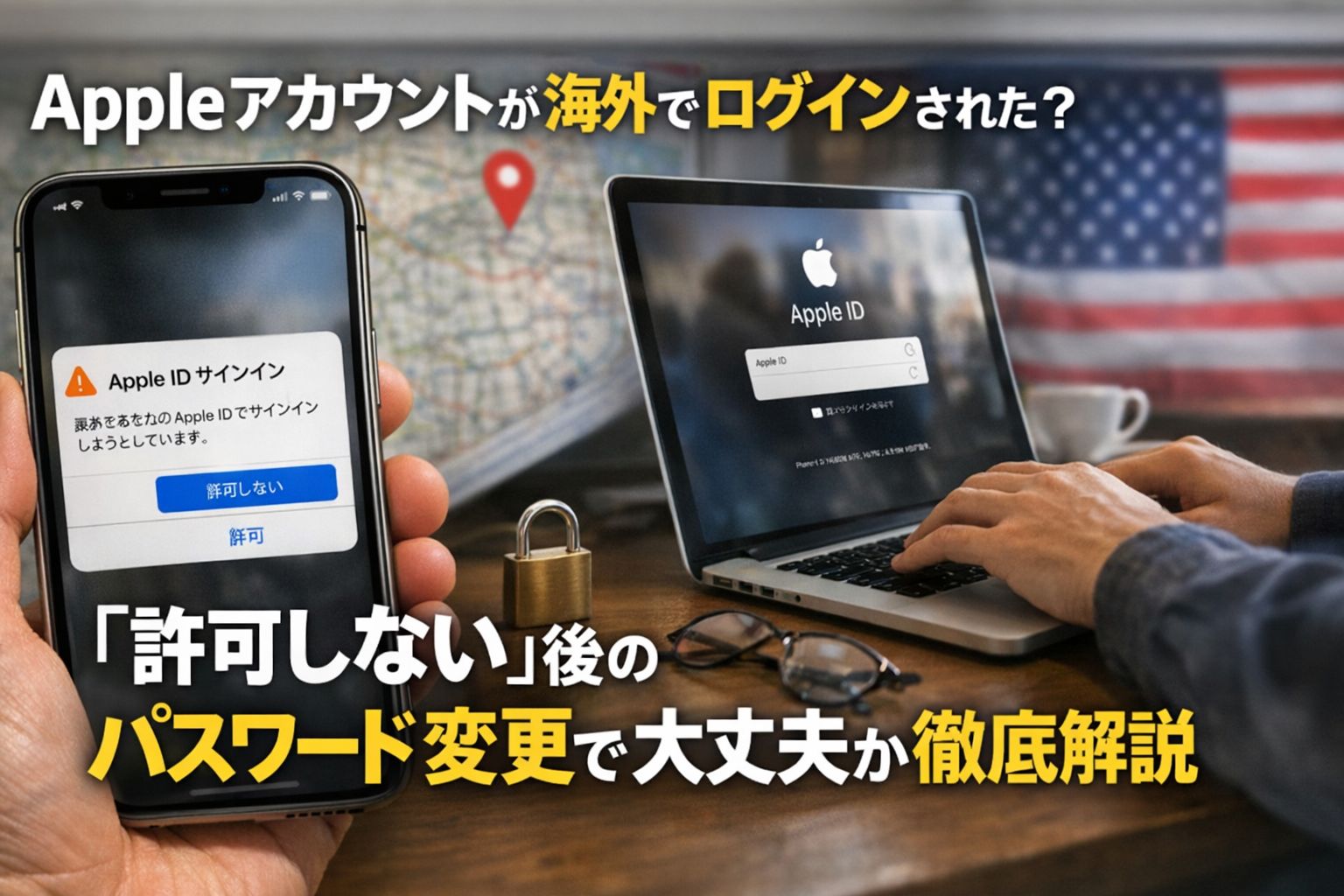
iPhoneを使っている最中、突如として「Apple Accountが海外でログインに使われています」という通知が出てきたら、誰でもパニックになってしまいますよね。「自分のアカウントが乗っ取られたのではないか?」「クレジットカードが悪用されるのでは?」と不安が尽きないはずです。
「許可しない」を押して、そのままの流れでパスワードを変更したけれど、本当にこれで解決したのか、あるいは変更操作そのものが罠だったのではないかと心配している方は多いでしょう。
この記事では、最新のセキュリティ情報とユーザーのリアルな口コミを踏まえ、あなたの対応が客観的に見て正しかったのか、そして今後どのような点に注意してアカウントを守るべきかを徹底的に、かつ分かりやすく解説します。

身に覚えのない「海外からのログイン通知」への対処は正しかった?
結論から申し上げますと、「許可しない」を選択し、すぐにパスワードを変更したというあなたの対応は、セキュリティの観点から非常に適切であり、最善の初動対応です。
「許可しない」を選択したのは正解!不正アクセスを防ぐ第一歩
「許可しない」をタップした瞬間、相手のデバイスにはログインに必要な「6桁の確認コード」が表示されなくなります。Appleの2ファクタ認証(2FA)は、「知っている情報(パスワード)」と「持っているデバイス(あなたのiPhone)」の2段構えで守られています。あなたが許可を出さなかったことで、たとえパスワードが漏洩していたとしても、物理的なログインを水際で食い止めることができたのです。
海外からの通知が届く主な原因
なぜ自分が行ってもいない場所や地名が表示されるのでしょうか?これには明確な理由があります。
-
VPN(仮想プライベートネットワーク)の利用: 攻撃者は自分の足跡を消すため、世界中のサーバーを経由してアクセスします。その経由地がたまたま特定の海外都市だったに過ぎません。
-
プロキシサーバーによる偽装: 攻撃者が日本国内にいたとしても、ネットワーク上の「出口」を海外に設定することで、Appleのシステムには海外からのアクセスとして検知されます。
-
リスト型攻撃の自動化: 攻撃者はボット(プログラム)を使い、24時間体制で世界中からログインを試行しています。
パスワード変更後の現状をチェック:今の状態は「安全」か「危険」か
現時点で、お手元のiPhoneが勝手にログアウトされたり、身に覚えのないアプリ購入メールが届いたりしていなければ、一旦は安心してもよいでしょう。Appleから「パスワードが正常に変更されました」というシステム公式の通知(バナーや設定アプリ内のメッセージ)が届いているなら、攻撃者が知っていた古いパスワードはすでに無効化されています。
【重要】パスワード変更を「どこで」行ったかが運命の分かれ目
ここが最も重要なポイントです。あなたの安全を左右するのは、通知の後に「どの画面でパスワードを入力したか」という点に集約されます。
安全なケース:設定アプリや公式サイト(appleid.apple.com)で変更した
iPhoneの「設定」アプリを開き、「自分の名前」>「サインインとセキュリティ」と進んで変更した場合、これはiOSのシステムが保証する安全なルートです。また、ブラウザで自ら「appleid.apple.com」を打ち込んで(またはブックマークから)アクセスし、変更した場合も同様に安全です。
危険なケース:メールやSMSのリンクから偽サイトで変更した
「Appleを名乗るメール」や「緊急を装うSMS」に記載されたURLをクリックし、表示されたWebページで「古いパスワード」と「新しいパスワード」を入れた場合は非常に危険です。これは「フィッシング詐欺」と呼ばれ、変更操作そのものが「新しいパスワードを盗むための罠」である可能性が高いからです。
「iOSのシステム通知」から直接操作した場合は基本的に信頼できる
画面の中央に「Apple IDサインインが要求されました」という地図付きのポップアップが出て、そこからシステムの設定画面へと誘導された場合は、Apple純正のセキュリティ機能です。この流れでパスワードを変更したのであれば、外部の詐欺サイトに情報が漏れる心配はまずありません。
フィッシング詐欺に遭っていないか確認する3つのチェックリスト
今の状態が本当に大丈夫か、以下の3点を今すぐ、落ち着いて確認してください。
届いた通知やメールの送信元アドレスを再確認する
もし通知のきっかけがメールだったなら、送信者名をタップして詳細なアドレスを見てください。「apple.com」で終わるドメイン以外(例:support@apple-security-check.jpなど、一見公式っぽいがドメインが異なるもの)はすべて偽物です。Appleが「@gmail.com」などのフリーメールで警告を送ることは絶対にありません。
Apple Accountのデバイスリストに見知らぬ端末がないか見る
「設定」>「自分の名前」を表示し、下の方へスクロールしてください。自分が所有しているデバイス(iPhone、iPad、Macなど)以外の名前がリストに載っていませんか?もし「iPhone 15(自分のではないもの)」や「Windows PC」などの見覚えのない端末があれば、即座にタップして「アカウントから削除」を選択してください。
2ファクタ認証(二段階認証)が正しく有効になっているか確認
「設定」>「自分の名前」>「サインインとセキュリティ」で、2ファクタ認証が「オン」になっていることを必ず確認してください。これが有効であれば、万が一パスワードが漏れても、あなたのiPhoneに通知が来るため、最後の防波堤として機能します。
もし「偽サイト」でパスワードを変えてしまった場合の緊急対策
万が一、操作の流れの中で「怪しいWebサイト」に情報を入力してしまったかもしれない、と少しでも思う場合は、以下の手順を即実行してください。
すぐに「設定アプリ」から本物のパスワード変更を行う
相手(攻撃者)は、あなたが「新しく設定したつもり」のパスワードをすでに把握している可能性があります。間髪入れずに、今度はiPhoneの「設定」アプリ内から、これまで使ったことのない全く新しいパスワードに再設定し直してください。これにより、攻撃者の手元にある情報は再び無用な長物となります。
クレジットカードや決済情報の利用履歴に不審な点がないか確認
Apple IDには多くの場合、クレジットカードやキャリア決済が紐付いています。App Storeの購入履歴だけでなく、カード会社の速報メールや利用明細をチェックし、数百円〜数千円単位の少額決済(ソーシャルゲームの課金など)が行われていないか確認してください。
念のため「復旧用キー」の再生成や信頼できる電話番号を見直す
アカウントを完全に掌握されるのを防ぐため、登録されている「信頼できる電話番号」が自分の現在使用している番号であることを確認してください。また、より強固な守りが必要な場合は「復旧用キー」を設定し、自分だけが物理的にアカウントを回復できるようにしておくのも有効です。
二度と不安にならないためのApple Accountセキュリティ強化術
パスワードの使い回しを避け、強固な文字列に設定する
多くの被害は、他サイト(SNSや通販サイト)から漏れた「メールアドレスとパスワードの組み合わせ」をApple IDに試されることで起こります。Apple専用の、他では絶対に使っていない複雑なパスワードを設定することが最大の防御です。
最新のiOSにアップデートしてセキュリティパッチを適用する
OSのアップデートには、目に見える新機能だけでなく、目に見えない「脆弱性の修正」が多く含まれています。攻撃者は古いOSの弱点を突いてくるため、常に最新の状態を保つことが、不正ログインの試行そのものを減らすことにつながります。
「高度なデータ保護」など、Appleが提供する最新の安全機能を知る
iCloudのデータをエンドツーエンドで暗号化する「高度なデータ保護」を有効にすると、Appleですらあなたのデータにアクセスできなくなります。万が一アカウントがハックされかけても、データそのものが守られる可能性が高まります。
まとめ
今回のあなたのケースでは、「ログインを許可せず」「その後の流れでパスワードを変更した」というアクションは完璧な対応でした。
しかし、唯一の懸念点は「その操作を行った場所」です。もしブラウザ上のWebページでパスワードを入れたのであれば、念には念を入れて、iPhoneの設定アプリからもう一度だけパスワードを変更しておきましょう。それだけで、あなたの不安の大部分は解消されるはずです。
今回の重要ポイントまとめ:
-
突然の海外ログイン通知は、迷わず「許可しない」でOK。
-
パスワード変更は「ブラウザ」ではなく「iPhoneの設定アプリ」で行うのが最も安全。
-
身に覚えのないメールやSMSのリンクは、どんなに緊急を煽っていても無視する。
冷静に対応すれば、Appleのセキュリティ機能は非常に強力です。今後も定期的なチェックを心がけ、安心してiPhoneを使い続けてください。