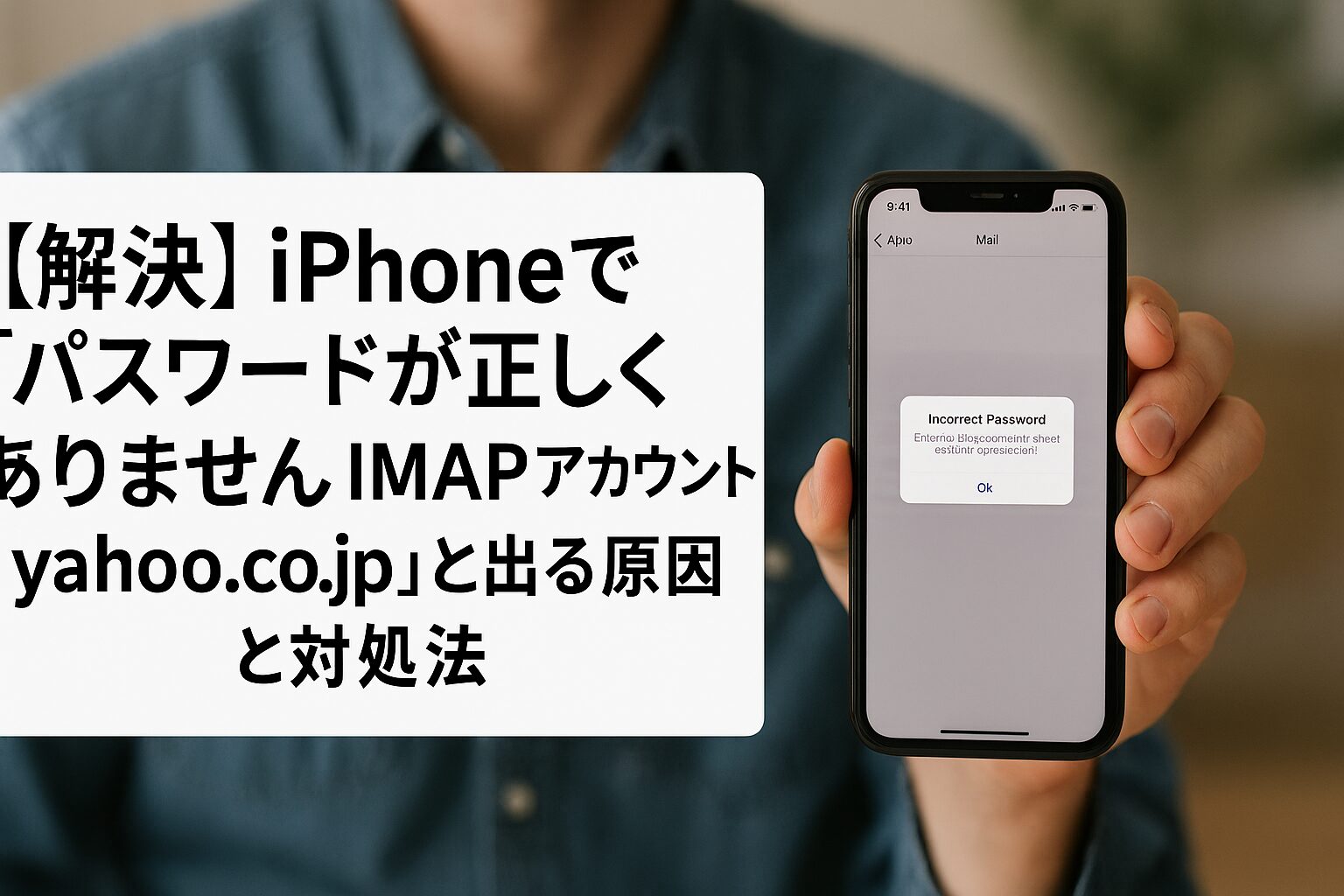
iPhoneやiPadの標準メールアプリを使っていて、突然「パスワードが正しくありません。IMAPアカウント “yahoo.co.jp” のパスワードを入力」というメッセージが表示され、メールの送受信ができなくなったことはありませんか?
正しいパスワードを入力してもエラーが消えない場合、それはパスワードの間違いではなく、Yahoo!メール側のセキュリティ設定が原因かもしれません。
この記事では、このエラーが発生する原因と、今すぐメールを復旧させるための具体的な手順をわかりやすく解説します。

iPhoneでYahooメールが突然エラーになる原因
なぜ?正しいパスワードを入れても「IMAPエラー」が出る理由
このトラブルの最も厄介な点は、「入力しているパスワードは絶対に正しいのに、iPhone側がそれを拒否し続ける」という矛盾した状況に陥ることです。
通常、パスワード入力画面が出れば、ユーザーは「自分の記憶違いか、入力ミスかな?」と考え、何度も再入力を試みます。しかし、実はこの時、メールアプリからのアクセス自体がYahoo!メールのサーバー側で「門前払い」されている状態にあります。認証の入り口が閉じられているため、どれだけ正確なパスワードを打ち込んでも、サーバーに届く前に「パスワードが間違っています」という形式的なエラーとして処理されてしまうのです。
Yahoo!メールのセキュリティ強化(自動設定変更)が影響している
なぜ突然、門前払いされるようになってしまったのでしょうか? その背景には、Yahoo! JAPANが全社的に進めている「不正ログイン対策」があります。
昨今、リスト型攻撃やフィッシング詐欺によるアカウント乗っ取りが急増しており、Yahoo!ではユーザーを保護するために、従来の「固定パスワードによる認証」から、より安全な「公式アプリによるログイン」や「SMS認証」への移行を強く推進しています。その一環として、長期間パスワードが更新されていないアカウントや、特定のセキュリティ基準を満たしていないアクセス経路に対して、「事前の通告なし、あるいは事前の予告期間終了後」に外部アプリからの接続を遮断する措置を順次実施しています。
「IMAP/POP/SMTPアクセス許可」が勝手にオフになっている可能性
具体的にエラーを引き起こしている直接の犯人は、Yahoo!メールの内部設定にある「IMAP/POP/SMTPアクセス」という項目です。
この設定は、iPhoneの標準メールアプリやOutlookなどの「他社製ソフト」がYahoo!のメールサーバーにアクセスすることを許可するかどうかを決めるスイッチです。多くのユーザーにおいて、このスイッチが自動的に「許可しない(オフ)」へ切り替えられています。
特に注意したいのが、過去半年から1年ほどの間にYahoo!から「セキュリティ向上のため、設定を一度オフにします」といった趣旨のメールが届いていたケースです。このメールを見逃していたり、「自分には関係ない」と放置していたりすると、ある日突然、予告された期日に基づいて自動的にアクセス制限が発動します。これが、昨日まで普通に使えていたメールが突然使えなくなる真相です。
【最優先】Yahooメールの設定を「許可」に変更する手順
iPhone側でどれほどパスワードを打ち直しても解決しないため、まずは「大元の蛇口」であるYahoo!メール側の設定をブラウザから強制的にこじ開ける必要があります。以下のステップを正確に進めてください。
ステップ1:ブラウザ(Safari等)でYahooメールにログインする
iPhoneの「メール」アプリ内で操作を完結させることはできません。必ずSafariやChrome、Edgeなどのウェブブラウザを起動してください。
-
Yahoo!メールのログインページにアクセスします。
-
エラーが出ているメールアドレス(Yahoo! JAPAN ID)とパスワードでログインしてください。
-
この際、もし「画像認証」や「秘密の質問」などが表示された場合は、サーバー側で警戒レベルが上がっている証拠ですので、確実に回答してログインを完了させてください。
ステップ2:設定メニューから「IMAP/POP/SMTPアクセス」を開く
ログインができたら、メール管理画面の奥深くにある「他社ソフト連携」のスイッチを探します。
-
画面右上にある「設定(歯車アイコン)」をタップします。スマートフォンの表示モードによっては、左上の「メニュー(三本線アイコン)」の中に設定が隠れている場合もあります。
-
設定メニューのリストの中から、「IMAP/POP/SMTPアクセス」という項目を見つけてタップします。ここが、iPhone標準アプリとYahoo!サーバーを繋ぐための専用の窓口設定になります。
ステップ3:「公式サービス以外からのアクセスを許可する」を有効にする
ここが最も重要な工程です。設定画面が開いたら、以下の3点を確実に実行してください。
-
「Yahoo! JAPAN公式サービス以外からのアクセスも有効にする」という項目を探し、必ず「許可する」にチェックを入れます。これがオフのままだと、どんな手段を使ってもiPhoneで受信することはできません。
-
次に、その下にある詳細設定で「IMAP」の項目を「利用する」に切り替えます。iPhoneの標準メールアプリは「IMAP」という方式で通信しているため、これが必要です。(※もし古いPCソフトなどをお使いの場合はPOPも必要ですが、基本的にはIMAPのみでOKです)
-
最後に、画面の端にある「保存」ボタンを忘れずにタップしてください。保存せずに画面を閉じると設定が反映されず、最初からやり直しになってしまいます。
設定後の挙動: 保存が完了したら、iPhoneのメールアプリに戻ってください。数秒から数分待つと、保留されていたメールが一気に流れ込んでくるはずです。もし再度「パスワードを入力してください」というポップアップが出た場合は、改めて正しいパスワードを入力してみてください。今度は「門前払い」されず、スムーズに認証が通るようになっているはずです。
設定変更しても直らない場合の追加対策
前述の設定変更(IMAPアクセスの許可)を行っても依然としてエラーが出る場合、アカウントの状態がさらに複雑な制限を受けているか、iPhone内の設定データが破損している可能性があります。その場合は、以下のより踏み込んだ対策を試してください。
Yahoo! JAPAN IDのパスワードを新しいものに変更してみる
「設定は許可にしたはずなのに同期されない」という場合、Yahoo!側のシステムがあなたのアカウントを「一時的に安全ではない」とマークし続けている可能性があります。このフラグをリセットする最も有効な手段が、パスワードの変更(再設定)です。
-
リフレッシュ効果: パスワードを新しくすることで、サーバー側の認証キャッシュが強制的に更新され、閉ざされていた接続が再開されることが多々あります。
-
注意点: パスワードを変更した直後は、iPhoneだけでなくPCや他のタブレットなど、すべての端末でログインし直す必要があります。少し手間はかかりますが、セキュリティレベルが向上し、今回のエラーも根本から解消される可能性が非常に高い方法です。
一時的なアカウントロックを解除する(画像認証の確認)
iPhoneのメールアプリが裏側で何度もログインに失敗し続けると、Yahoo!のサーバーは「悪意のある攻撃(総当たり攻撃など)」と勘違いし、アカウントを一時的にロックします。
-
ロックの予兆: ブラウザでログインしようとした際に、普段は出ない「歪んだ文字の入力(画像認証)」を求められるようになります。
-
対処法: ブラウザ上でこの画像認証を正しくクリアし、一度完全にログインを成功させてください。これにより、「人間による正当なアクセスである」とサーバーが認識し、iPhoneからの通信制限が解除されます。もしブラウザでもログインできない場合は、ヘルプ画面から「ログインできない場合」の手続きを進めてください。
iPhoneのメールアカウントを一度削除して再設定する
これまでの手順をすべて試してもダメな場合、iPhoneの中に保存されているYahoo!メールの「設定ファイル」自体が壊れているか、古い情報のまま固まっている可能性が考えられます。一度まっさらな状態に戻すのが近道です。
-
削除手順: iPhoneの「設定」>「メール」>「アカウント」>「Yahoo!」を選択し、一番下の「アカウントを削除」をタップします。(※これによりiPhone内のメール表示は消えますが、Yahoo!のサーバー上にはメールは残っているので安心してください)
-
再登録のコツ: 再度「アカウントを追加」する際は、「その他」ではなく必ず「Yahoo!」のロゴを選択してください。ロゴから進むことで、IMAPやSMTPといった難しい専門用語の設定をiPhoneが自動で最適化してくれるため、手入力によるミスを防ぎ、より安定した通信が可能になります。
iPhone標準メールアプリの再設定・確認ポイント
Yahoo!側の設定が正しくても、iPhone側の通信経路(送信・受信設定)に不備があると、パスワードエラーや送信失敗がループしてしまいます。ここでは、手動で設定を修正・確認する際のディープなチェックポイントを解説します。
送信サーバー(SMTP)の設定に「apple.」が含まれていないか
意外な盲点なのが送信サーバーのホスト名です。iPhoneの古い自動設定や、過去のバックアップから復元した設定では、送信サーバーが apple.smtp.mail.yahoo.co.jp となっている場合があります。
-
不具合の症状: 受信はできるのに送信だけが「パスワードエラー」になる、あるいは送信トレイにメールが溜まり続けるといった現象が起きます。
-
解決策: 設定の「送信メールサーバー」を確認し、もし
apple.という文字列が含まれていたら、それを削除してsmtp.mail.yahoo.co.jpに書き換えてください。これにより、Appleのサーバーを経由せず直接Yahoo!のサーバーと通信するようになり、認証トラブルが解消されやすくなります。
SSL設定とポート番号(993 / 465)が正しく指定されているか
メールの通信は「暗号化(SSL)」が必須ですが、ここが一段階でもズレていると接続できません。「設定」>「メール」>「アカウント」>「(対象のアカウント)」>「詳細」から、以下の数値が入力されているか目を皿のようにして確認しましょう。
-
受信サーバー (IMAP):
-
ホスト名:
imap.mail.yahoo.co.jp -
SSLを使用: オン
-
ポート番号: 993(ここが143などになっていると接続できません)
-
-
送信サーバー (SMTP):
-
ホスト名:
smtp.mail.yahoo.co.jp -
SSLを使用: オン
-
認証方式: パスワード
-
ポート番号: 465(587や25ではエラーになる確率が高いです)
-
これらの数値はYahoo!メールが推奨する世界標準のセキュリティ設定です。一つでも異なると、iPhoneは「サーバーが見つからない」または「パスワードが違う」と判断してしまいます。
シークレットID(ログイン用ID)を使用している場合の注意点
Yahoo! JAPANには、通常のIDとは別に、ログイン専用の「シークレットID」という機能があります。もしこれを設定している場合、トラブルの難易度が上がります。
-
よくあるミス: iPhoneの設定画面の「ユーザー名」欄に、メールアドレス(〜@yahoo.co.jp)を入力していませんか? シークレットIDを設定している場合、ユーザー名には「メールアドレス」ではなく「シークレットID」そのものを入力しなければなりません。
-
パスワードの扱い: パスワード欄には、もちろんYahoo! JAPAN IDのパスワードを入力します。
-
確認方法: 自分がシークレットIDを使っているかわからない場合は、ブラウザでYahoo!の「登録情報」を確認してください。もし設定済みであれば、iPhone側の設定もそれに合わせないと、サーバーは「知らないユーザーからのアクセス」として拒絶し続けてしまいます。
今後のために:安全かつ確実に使うための推奨設定
今回のトラブルを機に、二度と「メールが届かない・見られない」というストレスを抱えないための予防策を講じておきましょう。Yahoo!メールをiPhoneで最も快適かつ安全に運用するための3つのポイントをご紹介します。
セキュリティを重視するなら「Yahoo!メール公式アプリ」が最強
もし、iPhone標準のメールアプリにこだわりがないのであれば、App Storeからダウンロードできる「Yahoo!メール公式アプリ」へ完全に乗り換えるのが、最も確実な解決策です。
-
設定不要のメリット: 公式アプリはYahoo! JAPAN IDでログインするだけで全ての初期設定が完了します。今回のようなIMAPの許可設定や、難しいポート番号の確認に悩まされることは一切ありません。
-
プッシュ通知の確実性: 標準アプリではメールの着信に時差が生じることがありますが、公式アプリならリアルタイムで通知が届きます。
-
セキュリティの親和性: Yahoo!側のシステム変更にもアプリが自動で対応するため、ある日突然エラーで使えなくなるといったリスクを最小限に抑えられます。
不正アクセスを防ぐ「ワンタイムパスワード」と「2段階認証」
固定のパスワード一つだけでメールを守るのは、現代のネット社会では非常に危険です。特にYahoo!メールを仕事や重要な連絡に使っている場合は、二要素認証(2段階認証)の導入を強くおすすめします。
-
仕組み: パスワードを入力した後、登録したスマートフォンに届くSMSの確認コードや、アプリの承認ボタンを押すことでログインを許可する仕組みです。
-
効果: 万が一、どこかからあなたのパスワードが流出したとしても、あなたのスマートフォン自体を盗まれない限り、第三者がアカウントにログインすることは不可能になります。
-
安心感: ログインのたびに通知が来るため、身に覚えのないアクセスがあった際も即座に気づいて対処することができます。
定期的なパスワード更新がエラーを防ぐ鍵になる
Yahoo!のセキュリティAIは、非常に賢く、かつ慎重です。数年間にわたって一度も変更されていないパスワードを使い続けていると、それだけで「乗っ取りのリスクが高い脆弱なアカウント」とみなされ、保護のために外部アプリからのアクセスを厳しく制限することがあります。
-
更新の目安: 少なくとも半年に一度、あるいは年に一度の頻度でパスワードを新しくすることを習慣づけましょう。
-
複雑さの確保: 短すぎるものや誕生日などの推測されやすいものではなく、大文字・小文字・数字を組み合わせた複雑なパスワードを作成し、パスワード管理アプリなどで保管するのが理想的です。
-
トラブル予防: 「エラーが起きてから直す」のではなく、定期的な更新という「メンテナンス」を行うことで、システム側からの自動制限を未然に回避し、常にスムーズなメール送受信を維持できるようになります。
まとめ
-
突然のエラーは、Yahoo!側の設定が自動的に「許可しない」に変わったことが主な原因です。
-
まずはブラウザでログインし、「IMAPアクセスを許可」に設定し直しましょう。
-
どうしても解決しない場合は、パスワードの更新や公式アプリの使用を検討してください。
メールが使えないと不便ですが、上記の手順でほとんどの場合は解決できます。ぜひ落ち着いて試してみてください。