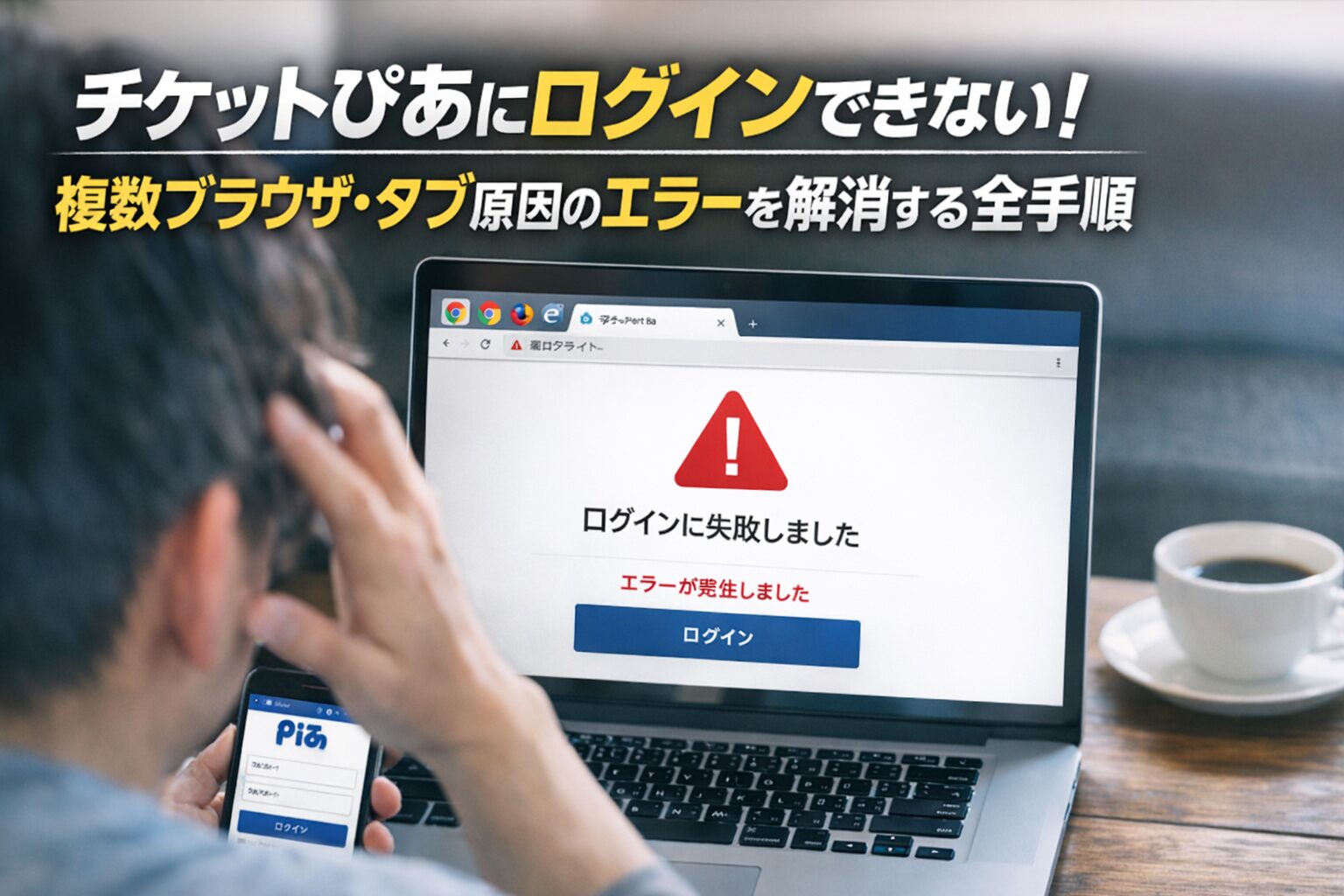
チケットぴあで「ログインできない」エラーに直面すると、チケット発売直前などは特に焦ってしまいますよね。
特に「ブラウザを複数開いていた」「タブをたくさん開いたまま操作した」という心当たりがある場合、単にタブを閉じるだけでは解決しないことがよくあります。この記事では、原因の解説から今すぐできる解決策、そこで起きている問題の深掘り、反映、反映、そして二度とエラーを起こさないための予防策までを徹底解説します。

チケットぴあで「ログインできない」エラーが起きる最大の原因
チケットぴあのシステムは、膨大なアクセスを公平かつ安全に処理するため、非常に厳格なセキュリティプロトコルとセッション管理を採用しています。ログインできないトラブルの多くは、この「システムの守り」にユーザーの操作が抵触してしまうことで発生します。
複数ブラウザ・複数タブの同時開きによるセッションエラー
チケットぴあの公式サイトでは、一つのブラウザ(ChromeやSafariなど)につき、一つのタブのみを使用して操作することが大前提となっています。
システム側では、ユーザーがログインした瞬間に「セッションID」という識別番号を発行し、その番号を頼りに「今、誰がどのチケットを選んでいるか」を追跡します。もし、複数のブラウザや同じブラウザ内の複数のタブで同時にログインを試みると、システム側で同一アカウントに対して複数の異なるセッションIDが混在する状態になります。
この状態になると、サーバーは「どの操作が正当なものか」を判別できなくなり、不正アクセスや二重予約を防止するための安全装置が作動します。結果として、現在進行中のすべてのセッションを強制的に遮断してしまい、画面に「エラーが発生しました」というメッセージが表示されるのが、このトラブルの主な正体です。
ブラウザを1つ閉じてもエラーが消えない理由
多くのユーザーが陥る罠が、「エラーが出たから余計なタブを1つ消して、残ったタブでやり直そうとする」ことです。しかし、残念ながらこれだけでは解決しません。
なぜなら、ブラウザの内部(Cookieやキャッシュと呼ばれる一時保存領域)には、依然として「エラーが起きた際の状態」や「無効になった古いセッション情報」が記録として残っているからです。タブを物理的に閉じたとしても、ブラウザはその情報を保持し続けているため、再度アクセスした際にサーバーへ「古い(無効な)セッション情報」を送り直してしまいます。
サーバー側では「依然として異常なセッションが継続している」と判断し続けるため、何度ページを更新しても、あるいは一つのタブに絞ったとしても、エラーのループから抜け出せなくなるのです。
公式が推奨するログインの「正しい作法」とは?
チケットぴあの公式ガイドおよびヘルプページでは、「複数のブラウザ、または複数のタブを開いてのご利用は、正常に動作しない場合がございます」と明確に禁止事項として記載されています。
特に、以下のような操作はエラーの引き金になりやすいため厳禁です。
-
「戻る」ボタンの多用: ブラウザの戻るボタンを使うとセッションの整合性が崩れることがあります。
-
ブックマークからの直接アクセス: ログイン後の特定ページをブックマークから開くと、セッションが切れているためエラーになります。
-
スマホとPCでの同時ログイン: 同一アカウントを使って異なるデバイスから同時にアクセスするのも、セッションエラーの原因となります。
確実な操作のためには、必ず「1つのブラウザ、1つのウィンドウ、1つのタブ」を維持し、画面内のボタンを使ってナビゲーションを行うのが、公式が求める「正しい作法」です。
【今すぐ実践】エラー画面から抜け出しログインする方法
今の「エラーのループ」から抜け出すために、以下の手順を上から順に試してください。単にページを更新するのではなく、ブラウザに残った「エラーの痕跡」を完全に消し去ることがポイントです。
ブラウザのキャッシュとクッキー(Cookie)を完全に削除する
最も有効かつ根本的な解決手段は、ブラウザに保存された一時的な情報を消去することです。
Cookie(クッキー)は、サイト側があなたを識別するためのデータを保持しており、ここに「無効になったセッション情報」が居座っていると、何度アクセスしてもエラーが返されます。
-
iPhone (Safari) の場合: 「設定」アプリ > 「Safari」 > 「履歴とWebサイトデータを消去」を実行します。
-
Android / PC (Chrome) の場合: 右上のメニュー(︙) > 「履歴」 > 「閲覧履歴データの消去」を選択し、「Cookie と他のサイトデータ」および「キャッシュされた画像とファイル」にチェックを入れて削除します。
これにより、過去の不正なセッション履歴がリセットされ、ぴあのサーバーに対して「初めまして」の状態でアクセスできるようになります。
ブラウザを一度すべて閉じ、シークレットモードで再試行する
設定変更が面倒な場合や、すぐに試したい場合に有効なのが「シークレットモード(プライベートブラウズ)」です。
シークレットモードは、既存のCookieや履歴を一切参照せずにサイトを開く特殊なモードです。
-
やり方: ブラウザのメニューから「新しいシークレットウィンドウ」または「プライベートブラウズモード」を選択します。
-
メリット: 通常モードで残っているエラー情報を無視してアクセスできるため、一時的なセッションエラーの回避には非常に強力です。
もしシークレットモードでもエラーが出る場合は、ブラウザの問題ではなく、ネットワークやアカウント側、あるいはぴあ側のシステム制限に引っかかっている可能性が高まります。
端末(スマホ・PC)を再起動して通信状態をリセットする
これまでの手順で解決しない場合、ブラウザの外側に問題があるかもしれません。
端末のメモリ(RAM)が不足していたり、バックグラウンドで動いている他のアプリが通信を阻害していたりすると、ログイン認証のやり取りがタイムアウトし、システムがエラーを吐き出すことがあります。
-
再起動の効果: 端末の電源を一度切り、30秒ほど置いてから再起動することで、不安定な通信メモリがクリーンアップされます。
-
通信環境の確認: Wi-Fiとモバイル通信を切り替えてみるのも有効です。特に公共Wi-Fiなどはセキュリティ設定により認証エラーが起きやすいため、安定した4G/5G回線での試行を推奨します。
一定時間(15分〜60分)放置してサーバー側のセッションをタイムアウトさせる
すべての操作を試しても「ログインできない」画面が続く場合、ぴあ側のサーバーにあなたのセッションが「ロック状態」として残っている可能性があります。
この場合、ユーザー側でできることは「何もしないこと」です。
-
仕組み: サーバーは一定時間操作がないセッションを自動的に破棄します。中途半端にアクセスを繰り返すと、そのたびにロック時間が更新されてしまうことがあります。
-
目安: 最低でも15分、確実を期すなら1時間ほど、そのブラウザやアカウントでのアクセスを完全に止めてみてください。時間が経過すればサーバー側のフラグがリセットされ、驚くほどスムーズにログインできるようになることが多々あります。
ブラウザ以外に考えられるログイン失敗の要因
ブラウザの設定や操作ミス以外にも、自分ではコントロールしにくいシステム側の要因や、アカウント情報の不整合が原因となっているケースがあります。
「パスワード・IDが違う」と出る場合の再設定手順
「複数タブ」によるセッションエラーだと思い込んでいても、実は根底に「認証情報の不一致」が隠れていることがあります。特に、何度もログインを試みてエラー画面を見ているうちに、焦りからパスワードを打ち間違え、その結果アカウントが一時的にロックされる悪循環に陥るケースです。
-
入力の盲点: キーボードの「Caps Lock」がオンになっていないか、あるいはスマホの予測変換で末尾に不要なスペースが入っていないか、今一度確認してください。
-
再設定のすすめ: 3回以上失敗してもログインできない場合は、深追いせず「ID・パスワードを忘れた方」から速やかに再設定を行うのが最も早道です。新しく設定した情報で、かつシークレットモードで試せば、認証に関するトラブルはほぼ確実に排除できます。
チケットぴあ側のシステムメンテナンス・アクセス集中
あなたの操作に全く非がなくても、ぴあ側の都合でログインできない場面があります。
-
定期メンテナンス: チケットぴあは毎週火曜・水曜の深夜から早朝(例:2:30~5:30)にかけて定期メンテナンスを行うのが通例です。この時間帯は全てのサービスが停止します。
-
緊急メンテナンスとアクセス集中: 人気アーティストの先行予約や、大規模ツアーの当落発表直後などは、サーバーへのアクセスが数万件規模で殺到します。この際、サーバー負荷を軽減するために「ログイン制限」がかけられることがあり、結果としてログイン画面が表示されなかったり、タイムアウトエラーが頻発したりします。公式の公式X(旧Twitter)などで障害情報が出ていないかチェックする習慣をつけましょう。
ファンクラブ経由(外部連携)特有の認証エラーと解決法
多くのユーザーが悩まされるのが、ファンクラブ(FC)サイトを経由した際のログインエラーです。これは「ぴあ」と「FCサイト」という2つの異なるシステムが、裏側でお互いの情報を確認し合っている(認証連携)ために起こります。
-
連携の断絶: 片方のサイトでログアウト処理が不十分だったり、通信が途切れたりすると、連携が「中ぶらりん」な状態になり、ぴあの画面で「認証に失敗しました」と表示されることがあります。
-
解消のセオリー: この場合は、まずFCサイト側で一度明示的にログアウトを行い、次にブラウザのキャッシュをクリアします。その上で、再度FCサイトにログインし、公式のバナーやリンクを正しく踏んでぴあへ移動してください。直接ぴあのトップページからログインしようとすると、FC会員特典が適用されない等の不備が起きるため注意が必要です。
どうしても解決しない場合の最終手段と問い合わせ先
これまでの対処法をすべて試しても状況が改善しない場合、個別の技術的な問題や、システム側の不具合が発生している可能性があります。自力での解決を諦める前に、以下の公式ルートを確認しましょう。
チケットぴあ「ヘルプ・お問い合わせ」ページの活用術
チケットぴあには、膨大なトラブル事例を集約した「ヘルプ・お問い合わせ」ページが存在します。単にトップページを眺めるのではなく、以下のコツを試してください。
-
キーワード検索の工夫: 「ログインできない」だけでなく、「エラーコード(例:E01-xxxなど)」「複数タブ」「Cookie 削除」など、具体的な状況を組み合わせて検索します。
-
カテゴリ別の確認: 「会員登録・変更」や「サイトの動作環境」カテゴリには、端末のOSバージョンやブラウザのアップデートに関する重要な注意書きが隠れていることがあります。
-
AIチャットボットの活用: 画面端に表示されるチャットボットに質問を投げかけることで、オペレーターに繋がる前の切り分け手順を即座に提示してもらえる場合があります。
エラーが続く際専用の「お問い合わせフォーム」への誘導
FAQで解決しない場合は、運営側に直接調査を依頼するための「お問い合わせフォーム」を利用しましょう。
-
伝えるべき詳細情報: 問い合わせる際は、単に「ログインできません」と送るのではなく、以下の情報を箇条書きで添えると回答がスムーズになります。
-
使用している端末(iPhone15、Windows PCなど)
-
使用しているブラウザ(Safari、Chromeのバージョンなど)
-
エラーが発生した正確な日時
-
エラーメッセージの正確な文言やエラーコード
-
すでに試した対処法(キャッシュクリア済み、再起動済みなど)
-
-
返信までの期間: チケットぴあのサポートは非常に混み合っており、返信に数日を要することが一般的です。チケットの申し込み締め切りが数時間後に迫っているような状況では、返信を待つよりも「別の通信回線」や「別の端末」を使ってログインを試みる方が現実的です。
口コミから見る「時間をおく」ことの有効性と目安
SNS(特にX)や口コミ掲示板、ファンクラブのコミュニティなどでは、同じタイミングでログインエラーに苦しんでいるユーザーの情報がリアルタイムで流れています。
-
システム全体の不具合: もし多くのユーザーが同時刻に「ログインできない」と投稿している場合、それはあなたの操作ミスではなく「ぴあ側のシステム障害」です。この場合、問い合わせをしても解決せず、運営側の復旧を待つしかありません。
-
「1時間放置」の魔法: 学習した口コミや知恵袋等の情報でも、「1時過ぎにログインできなくなり、色々試したがダメ。しかし1時間ほど置いてから試したら何事もなかったようにログインできた」という報告が目立ちます。これは、サーバー側であなたのセッションがタイムアウトし、ロックが自動解除されるのに必要な時間です。焦って連打せず、コーヒーでも飲んで一度心を落ち着かせる時間が、実は最大の解決策になることもあります。
二度とエラーを起こさないための予防策と注意点
一度ログインエラーで苦い思いをすると、次のチケット発売が不安になりますよね。ここでは、将来的なエラーを未然に防ぎ、スムーズに購入画面へ進むための「黄金ルール」を整理します。
チケット購入時は「1端末・1ブラウザ・1タブ」を徹底する
争奪戦の時ほど「数で勝負」したくなり、スマホ・タブレット・PCを総動員してログインを試みる方がいます。しかし、同じぴあ会員IDを使って複数のデバイスから同時にアクセスすることは、システム側に「なりすまし」や「攻撃的アクセス」とみなされる非常に危険な行為です。
-
リスクの回避: 最悪の場合、セッションが切れるだけでなく、アカウント自体に一時的なアクセス制限がかかる可能性もあります。
-
推奨スタイル: 「今日はこのPCだけで勝負する」と決め、他のデバイスはブラウザを閉じておきましょう。ブラウザ内でも、ぴあ以外の不要なサイト(動画サイトや重い広告のあるサイト)のタブをすべて閉じておくことで、メモリ消費を抑え、ブラウザのクラッシュを防ぐことができます。
ログインしっぱなしを防ぐ「ログアウト」の重要性
「いつでも買えるように」と、常にログイン状態を維持している方も多いでしょう。しかし、長時間のログイン維持はセッション情報の「劣化」を招き、肝心な操作の瞬間にタイムアウトを発生させる原因になります。
-
習慣化のメリット: 公演の申し込みが終わったら、必ず明示的に「ログアウト」ボタンを押す習慣をつけましょう。特にネットカフェのPCや家族共用のデバイスを使用している場合、セキュリティの観点からもログアウトは必須です。
-
セッションの鮮度: 発売開始直前(10分〜15分前)に一度ログインし直すことで、セッションの「鮮度」を保ち、購入プロセスの途中でエラーが起きるリスクを最小限に抑えることができます。
ブラウザの自動入力機能による誤入力を防ぐ設定
ブラウザの「ID・パスワード保存機能」は便利ですが、ログインエラーの隠れた原因になることがあります。
-
情報の不一致: 以前の古いパスワードが保存されたまま自動入力され、気付かずにログインボタンを押して「パスワード相違エラー」を繰り返してしまうパターンです。これが続くと、システム側でアカウントロックがかかります。
-
対策: 重要な発売日の前には、ブラウザの設定画面から「パスワードマネージャー」を確認し、ぴあに関する情報が最新であるかチェックしましょう。不安な場合は自動入力をオフにし、メモ帳などから正確なパスワードをコピー&ペーストするか、慎重に手動入力することをおすすめします。
-
二要素認証の準備: 電話番号認証やSMS認証が求められる場合もあります。通信制限がかかっていないか、SMSが受信できる状態にあるか等、物理的な環境チェックも予防策の一環です。
まとめ
今回のエラー解決手順のおさらい
-
全てのタブを閉じる
-
キャッシュとCookieを削除する
-
シークレットモードで再ログインを試す
-
ダメなら端末を再起動する
-
それでもダメなら1時間放置する
確実にチケットを取るための事前準備
ログインエラーは、大切なチャンスを逃す原因になります。発売日当日になって慌てないよう、前日までに一度ログインができるか確認し、正しいブラウザ環境を整えておきましょう!