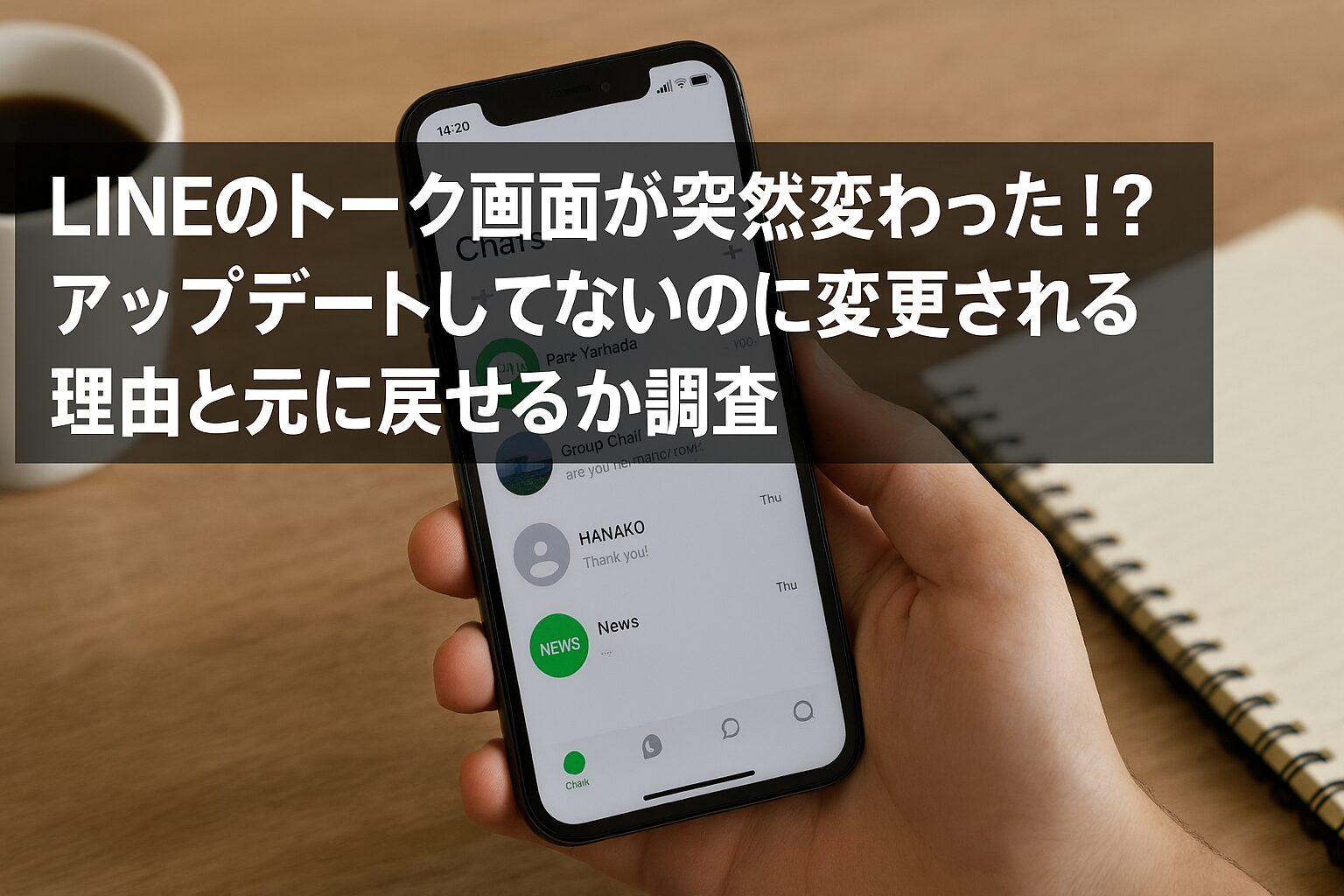
LINEを使っていて、突然「あれ?画面が変わった?」と驚いたことはありませんか? 「アプリをアップデートした覚えはないのに、さっきまでとデザインが違う」「右下にクマ(ブラウン)が出てきて何か案内された」という戸惑いの声が今、非常に増えています。
この記事では、LINEのトーク画面が勝手に変わってしまった理由や、元の画面に戻せるのか、反映された新デザインの具体的な変更点について詳しく解説します。

LINEのトーク画面が突然変わった!「何これ?」と困惑する声が続出
アップデートしていないのに勝手に変わる現象が発生
多くのユーザーから報告されているのが、「App StoreやGoogle Playでアプリの更新ボタンを押した記憶がないのに、突然画面のデザインが変わった」という現象です。
数分前まで友だちと普通にメッセージをやり取りしていたのに、一度アプリを閉じてから再度開いただけでUI(ユーザーインターフェース)がガラリと変貌していた、というケースが後を絶ちません。この「自らの意思でアプデした自覚がない」という点が、多くのユーザーに「ウイルスや乗っ取り、あるいは深刻な不具合ではないか?」という不安を抱かせる大きな要因となっています。しかし、これはスマホ本体の不具合ではなく、LINE側の意図的な仕様変更によるものです。
右下の「ブラウン(クマ)」と「変更点を見る」の表示が合図
画面が切り替わる直前、あるいは切り替わった直後のタイミングで、画面の右下にLINEの人気キャラクター「ブラウン」のアイコンが出現することがあります。このブラウンの横には「新しくなったトーク画面を確認しましょう」や「変更点を見る」といった吹き出し、あるいは操作を促す案内が表示されます。
この案内をタップして説明を読み進めたり、案内が出ている状態で特定の画面操作を行ったりしたことがトリガー(引き金)となり、新デザインが完全に定着する仕組みになっています。特に「変更点を見る」という文章を見て「今の不具合を直すための案内かな?」と思ってタップした結果、デザインが変わってしまい、さらに驚いてしまうユーザーも多いようです。
新UIの特徴:上部に「トーク」と「友だちリスト」の切り替えタブが出現
今回のリニューアルにおける最大かつ最も目立つ変更点は、画面上部に「トーク」と「友だちリスト」を切り替えるための大きなタブが新設されたことです。
これまでLINEの基本操作といえば、画面最下部にある「ホーム」「トーク」といったアイコンをタップして画面を切り替えるのが当たり前でした。しかし、新しいデザインでは画面上部での操作が加わったため、長年の指の動き(マッスルメモリー)に慣れたユーザーほど、「いつもの場所にアイコンがない」「指が届きにくい」といった違和感や不便さを強く感じています。また、トーク画面の最上部に常に自分の「友だち」への入り口が表示されるようになったことで、画面全体の密度が高まり、「以前よりも圧迫感があって見にくい」という不満の声も上がっています。
なぜ?アップデートなしで仕様が変わる仕組みと対象ユーザー
アプリの更新は不要?「サーバー側」での設定変更が原因
「自分ではアップデートの操作を一切していないのに、画面が変わった」という謎を解く鍵は、LINEが採用している「サーバーサイド・コンフィギュレーション(サーバー側での設定変更)」という仕組みにあります。
通常、アプリの新機能を追加するにはストア経由のアップデートが必要ですが、画面のデザイン(UI)や機能のON/OFFなどは、アプリ本体を更新しなくてもLINEのサーバー側からコントロールすることが可能です。ユーザーがLINEを起動してサーバーと通信したタイミングで、「あなたの画面はこの新しいレイアウトで表示してください」という指示が送られ、リアルタイムで画面構成が書き換えられます。これは、Webサイトを閲覧する際にサイト側がデザインを変更すれば、閲覧者が何もしなくても新しいデザインが表示される仕組みに近いといえます。
強制的に全員変わるの?ユーザーごとに「順次適用」される仕組み
このリニューアルは、LINEを利用している全ユーザーに対して一斉に行われるわけではありません。LINEは「ロールアウト」と呼ばれる手法をとっており、特定のユーザーグループから順番に、段階的に新機能や新デザインを適用しています。
一気に数億人のユーザーの画面を切り替えてしまうと、万が一重大な不具合が発生した際に修正が困難になるため、まずは一部のユーザーに適用して様子を見ながら、徐々に範囲を広げていくのが一般的です。そのため、「自分の端末だけ変わったけれど、サブ機や家族のスマホはまだ古いまま」という状況が生まれるのです。また、このプロセスはサーバー側で自動的に管理されているため、ユーザー側が「まだ変えたくない」と拒否したり、順番を遅らせたりすることはできません。
「自分だけ変わった」「友だちはまだ」という差が生まれる理由
この仕組みによって、家族や友だちの間でも「私のLINEは変わったのに、隣にいる友だちのLINEはそのまま」という現象が頻繁に起こります。これが「自分のスマホがおかしいのではないか」と疑ってしまう大きな原因ですが、これは不具合ではなく、LINE側の配信スケジュールによるものです。
サーバー側の判断基準(内部IDの番号順やランダム抽出など)は公表されていませんが、時間が経てば遅かれ早かれすべてのユーザーに新しいデザインが適用されます。自分が「先駆者」として選ばれたに過ぎないと考え、焦らずに新しい操作感を確認してみるのが良いでしょう。最終的には、すべての端末でデザインが統一されることになります。
不便すぎる!新しいトーク画面を「元に戻す設定」はあるのか?
結論:設定から以前のデザインに戻す機能は用意されていない
新しい画面が使いにくいと感じた時、誰もがまず「設定」から元に戻せないか探すはずです。しかし、非常に残念ながら、現時点でLINEの旧デザイン(以前の画面構成)に戻すためのスイッチや設定項目は一切用意されていません。
「トーク一覧」や「ホーム」の設定メニューをくまなく探しても、「以前の表示に戻す」といった項目は見当たりません。これは、今回のようなデザイン変更が単なる「着せ替えレベル」の変更ではなく、アプリの根幹となるシステム構成(UI構造)そのものの刷新であるため、ユーザー側で旧バージョンを選択できる仕組みを残していないことが理由と考えられます。
過去の仕様変更でも「慣れるしかない」のがLINEの通例
振り返ってみれば、LINEは過去に何度も大規模なUI変更を行っています。例えば、下部メニューのアイコンが「タイムライン」から「VOOM」に変わった時や、ニュースタブの配置が変わった時などです。その都度、SNS上では「使いにくい」「前の方が良かった」といった批判の声が少なからず上がりますが、LINE側がそれを受けて「元のデザインに戻せる機能」を後日実装したケースは一度もありません。
デジタルサービスの多くは「新しさに慣れてもらう」ことを前提に設計されています。最初は「指が届かない」「どこに何があるか分からない」というストレスがあっても、数週間使い続けるうちに指が配置を覚え、違和感なく操作できるようになるのが通例です。不便ではありますが、公式の仕様である以上、私たちは「新しいルールに順応する」以外に方法がないのが現状です。
どうしても使いにくい場合に確認すべき唯一のポイント
画面の骨組み自体を戻すことは不可能ですが、視覚的なストレスを少しでも軽減するために、自分に合った微調整を行うことは可能です。
例えば、新しい画面になって「トークの文字が読みづらくなった」と感じる場合は、LINE設定内の「トーク」→「フォントサイズ」を確認してみてください。システムの設定を「iPhone/Androidの設定に従う」にしている場合、デザイン変更に伴ってバランスが崩れて見えることがあります。ここでフォントサイズを「中」から「大」に変更したり、逆に情報をたくさん詰め込みたい場合は「小」にしたりと、自分の視力や好みに合わせて調整するだけでも、操作時の「見にくさ」からくる疲れを多少なりとも緩和できるはずです。また、着せ替えテーマ(Theme)をシンプルなものに変更することで、新しい配置に集中しやすくするのも一つの手でしょう。
ここが変わった!2026年最新リニューアルの主な変更点とメリット
今回の仕様変更は、ただ見た目が変わっただけではありません。私たちが毎日何度も繰り返す「メッセージを確認する」「友だちを探す」といった基本動作の効率化を目指した、大規模なアップデートとなっています。
トークと友だちリストの切り替えがスムーズに(タブ表示)
新デザインの最大の特徴は、画面上部に「トーク」と「友だちリスト」を切り替えるための大きなタブが配置されたことです。
これまで、トーク画面から特定の友だちを探して新しいメッセージを送ろうとした場合、一度画面下部の「ホーム」アイコンをタップしてから友だちリストを開くという、いわば「一度戻る」ような操作が必要でした。新UIでは、トーク一覧を表示している状態で上部のタブをタップするか、あるいは画面の中央付近を左右にスワイプ(フリック)するだけで、瞬時に友だちリストへ移動できます。
「片手で操作している時に画面上部のタブまで指が届かない」という声もありますが、左右のスワイプ操作を使いこなせば、親指を大きく伸ばす必要もありません。このシームレスな移動は、特に多数の友だちと同時に連絡を取り合う際、トークを遡るよりも「友だちリストから直接開く」ほうが早い場合に大きなメリットとなります。
一括既読(すべて既読)機能の場所や操作性の変化
溜まってしまった未読メッセージを一気に既読にする「すべて既読(一括既読)」機能も、今回のリニューアルで使い勝力が向上しています。
以前のデザインでは、トーク一覧画面の端にある小さなアイコンを操作したり、少し分かりにくいメニューの中に隠れていたりしましたが、新UIではボタンの視認性が向上し、配置も整理されました。特に、未読件数が多いユーザーにとっては、これまでよりも少ないタップ数で、より直感的に「一括既読」を実行できるようになっています。
「場所が変わって一瞬焦った」という方も多いかもしれませんが、新しい配置は「トーク一覧を管理する」という目的において、より自然な動線上に置かれています。長押しなどの複雑な手順を減らすことで、忙しい時でもパッと未読をリセットできるようになったのは、機能的な改善といえるでしょう。
広告表示やニュース枠のレイアウト変更について
トーク一覧の最上部、最も目につきやすい場所に表示される広告やニュースの枠も、今回の刷新に合わせてレイアウトが見直されました。
新しいデザインでは、背景とのコントラストや余白の取り方が調整され、以前よりも広告が「コンテンツの一部」として馴染むような、スッキリとした外観になっています。これにより、トーク一覧を開いた瞬間に受ける視覚的な情報の渋滞が緩和されています。
もちろん、広告そのものがなくなるわけではありませんが、「操作の邪魔をしない」「画面の雰囲気を壊さない」ように配慮されたデザインへとブラッシュアップされています。また、ニュースやお得情報などのテキストも、以前よりフォントや配置が整理され、必要な情報だけを瞬時に取捨選択しやすくなっています。
新しいLINE画面に早く慣れるための操作のコツとカスタマイズ
デザインが大きく変わった直後は、どうしても「使いにくい」という不満が先行してしまいます。しかし、いくつかの標準機能を活用することで、新しいレイアウトのデメリットを補い、より快適に使いこなすことが可能です。
よく使う友だち・トークを「ピン留め」して迷子を防ぐ
画面上部に「友だちリスト」への切り替えタブが常駐するようになったことで、トーク一覧の有効面積が少し狭まったと感じるかもしれません。また、デザイン変更によって目印にしていたアイコンの位置がズレ、目的のトークルームを見失うこともあるでしょう。
そんな時は、「ピン留め」機能を徹底的に活用しましょう。 家族や親友、仕事のグループなど、毎日必ずやり取りする相手のトークルームを長押し(または右スワイプ)してピン留めしておけば、新しいメッセージが来ても来なくても常に一覧の最上部に固定されます。これにより、画面上部のデザインがどう変わろうとも、「いつもの連絡先はここにある」という安心感が得られ、スクロールして探す手間を劇的に減らすことができます。
通知設定を見直して「見にくさ」のストレスを軽減する
「新しい画面は情報量が多くて疲れる」と感じる原因の一つに、通知バッジ(赤い数字)の表示のされ方があります。新UIではタブ形式が採用されたため、トークタブだけでなく友だちタブ側にも通知や更新情報が表示されるようになり、視覚的なノイズが増えたと感じる場合があります。
もし「赤い数字が多すぎて落ち着かない」のであれば、設定から各トークルームや公式アカウントの通知設定をこまめに見直してみましょう。本当に即レスが必要なもの以外は通知をオフにし、バッジの数を減らすだけで、新しい画面全体の印象はかなりスッキリします。また、LINE内の「お知らせ」通知なども整理することで、「操作しにくい」という感情的なストレスを物理的な情報の削減によって和らげることが可能です。
今後も起こりうる「勝手な仕様変更」への心構え
LINEは、世界中のユーザー動向を分析しながら、UI/UXを常に進化させているアプリです。そのため、今後も「朝起きたらまた配置が変わっていた」という事態は十分に起こりえます。
大切なのは、「アプリのデザインは不変ではない」という心構えを持つことです。今回のように、アップデート通知なしで行われる「サーバー側での変更」は、もはや最新アプリのスタンダードになりつつあります。 「なぜ勝手に変えるんだ」という不満にエネルギーを使うよりも、「左右スワイプで切り替えができるようになったんだ」「ピン留めをしておけば影響は少ないな」と、新しい仕様の穴を見つけて自分なりにハックしていく方が、結果的にスマートにアプリを使いこなすことができます。最新の公式ガイドや解説サイトを時折チェックし、新しい操作のコツをアップデートしておくことが、快適なLINEライフを送る一番の近道です。
まとめ
アップデートしていないのに画面が変わったのは、LINE側がサーバー経由で新しいデザインを配信したためであり、スマホの故障や不具合ではありません。設定で戻すことはできませんが、今はまだ変わっていない友だちも、いずれは同じ画面になります。最初は使いにくいと感じるかもしれませんが、ピン留め機能などの便利設定を活用しつつ、少しずつ新しいUIに慣れていきましょう。