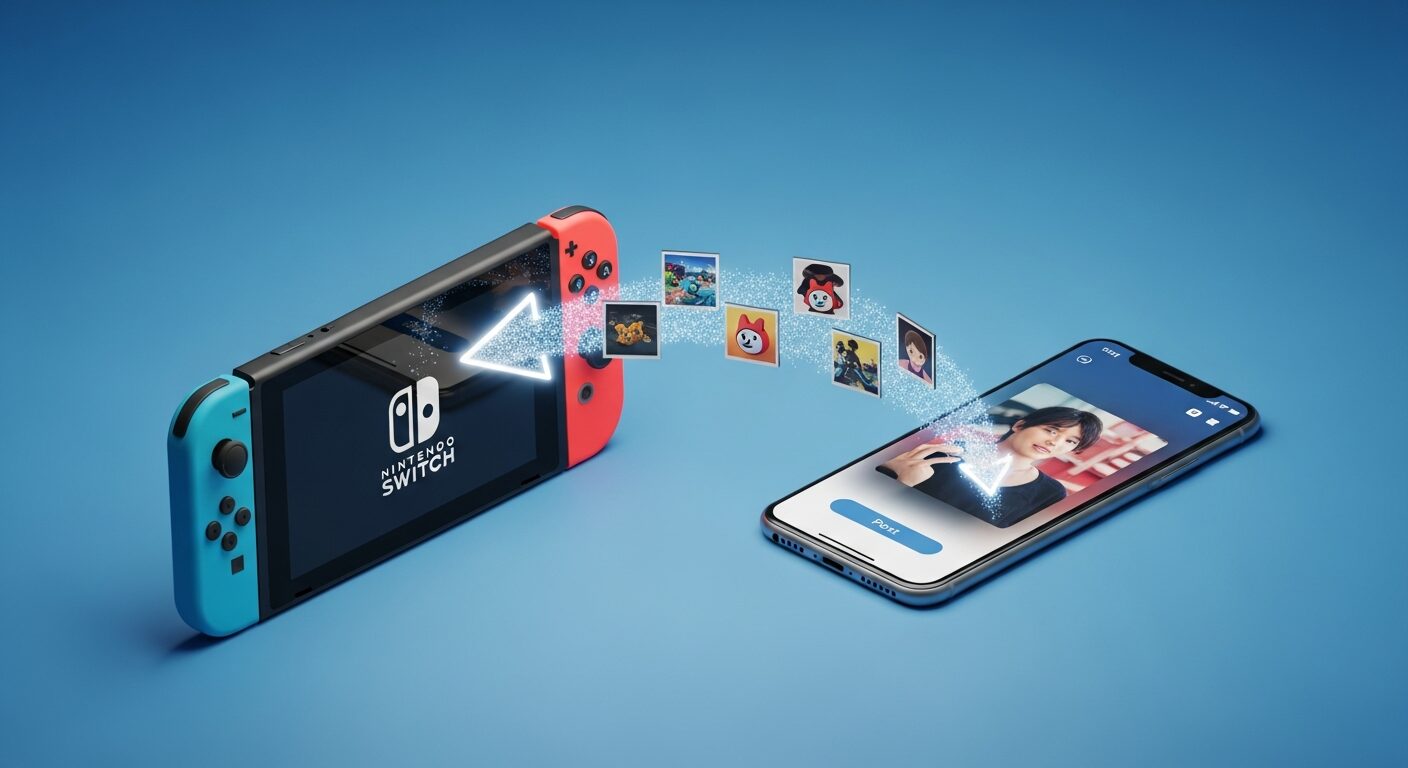
Switchをプレイしていると、思わぬシーンが撮れますよね。でも、いざSNSにアップしようと思っても、アルバム画面から「投稿」がうまく選べなかったり、エラーが出て諦めてしまう人も多いはずです。
実は、Switchの連携機能が変わったことで、以前より少し手順が複雑になっています。この記事では、私も実践している「確実かつ最速」でスマホに保存し、SNSへ投稿する全手順を詳しく解説します。

Switchのスクショをスマホに保存する王道のやり方
まずは、特別な機材なしで今すぐできる、Switchの基本機能を使った保存方法をおさらいしましょう。一番手軽なのは「スマホに送る」という公式の機能を使うことです。
QRコードを使ってサクッと1枚ずつ送る方法
Switchのアルバムから送りたい画像を選び、Aボタンを押すと「共有と編集」というメニューが出てきます。そこから「スマホへ送る」を選択してください。
画面にQRコードが表示されるので、まずはスマホの標準カメラで1つ目のコードを読み取ります。すると、スマホとSwitchがWi-Fiで直接つながる仕組みになっています。
接続ができたら2つ目のQRコードを読み込み、ブラウザに表示された画像を長押しして「保存」すれば完了です。1枚から10枚までなら、この方法が一番スムーズで間違いありません。
複数枚をまとめて送るならUSB接続が意外と早い
もし、数十枚単位で送りたいならUSB接続がおすすめです。設定の「データ管理」から「写真と動画の管理」を選びましょう。
「USB接続でパソコンにコピー」という項目があるので、これを使いましょう。パソコンを持っていない場合でも、最近のAndroidやiPhone(15以降など)なら、USB-Cケーブル一本で直接認識できる場合があります。
この方法なら、通信エラーにイライラすることなく、数百枚の画像を一気に転送できます。大量の思い出を抱えている人には、この少しアナログな手法こそが救世主になるはずです。
SNS投稿ができない時のチェックポイント
「QRコードを読み取ったのに、ページが開かない!」というトラブル、実は私も何度も経験しました。これは故障ではなく、スマホ側の「親切すぎる設定」が原因であることがほとんどです。
スマホのWi-Fi設定が邪魔をしていないか
多くのスマホには「接続先のWi-Fiがインターネットに繋がっていない場合、自動で切断する」という機能が備わっています。Switchとの接続はあくまで画像転送用なので、ネットには繋がっていません。
そのため、スマホ側が「このWi-Fiは使えない」と勝手に判断して切ってしまうのです。接続時に「インターネットに接続されていません」と通知が出ても、そのまま接続を維持する設定を必ず選んでください。
特にiPhoneの場合は、コントロールセンターからWi-Fiを一旦オフにして、設定アプリから手動でSwitchのSSID(ネットワーク名)を選び直すと、驚くほど安定して繋がることが多いですよ。
モバイルデータ通信を一時的にオフにする秘策
QRコードを読み取っても「サーバーが見つかりません」と出る場合は、スマホの4Gや5Gなどの「モバイルデータ通信」を一時的にオフにしてみてください。
スマホが「Wi-Fiよりもモバイル通信の方が優秀だ」と判断して、Switchからのローカル通信を無視してしまうことがあるからです。機内モードにしてからWi-Fiだけをオンにするのも非常に有効な手段です。
画像さえ保存できれば、あとはモバイル通信を元に戻してSNSに投稿するだけ。決定的瞬間を世界に見せるためにも、この「一時停止」の手順を覚えておくと非常に便利です。
大量の思い出を保存するコツ
日常を切り取るようなゲームは、気づくとスクショが数千枚に膨れ上がります。1枚ずつ送るのには、正直言って限界がありますよね。
microSDカードをPCに読み込ませるのが最強
Switchの本体保存メモリーがパンパンになる前に、microSDカードを積極的に活用しましょう。保存先をSDカードにしておけば、カードを抜いてPCやカードリーダーに挿すだけで全データにアクセスできます。
フォルダ分けも日付ごとになっているので、特定の時期の思い出を探すのも簡単です。私はこの方法で、月ごとにバックアップして楽しんでいます。
PCに一度移してしまえば、あとはGoogleフォトやiCloud経由でスマホに同期するだけ。画質も劣化せず、最もクリーンに大量のデータを管理できる、まさにプロ仕様のルートと言えるでしょう。
Twitter(X)連携が終わった今、どう立ち回るべきか
以前はSwitchから直接Xに投稿できましたが、現在はその機能が廃止されています。そのため、今は「一旦スマホに保存」というステップが物理的に避けられません。
「面倒くさい」と感じるかもしれませんが、スマホに保存することで、SNSへ投稿する前に写真を加工できるというメリットもあります。セリフを強調したり、フィルターをかけたりすることも可能です。
スマホのアルバム内に「Switch」という名前の専用フォルダを作っておくと、投稿時に画像を探す手間が劇的に省けます。ちょっとした工夫で、SNSでのシェア活動はもっと快適に、もっと楽しくなりますよ。
まとめ
SwitchのスクショがSNSに直接投稿できない悩みは、現在の仕様では「スマホに一度保存する」ことが正解です。QRコード転送が基本ですが、繋がらない時はモバイル通信のオフを試してみてください。
今回紹介した手順をマスターして、ぜひ自慢のスクショを世界中にシェアして盛り上がりましょう!