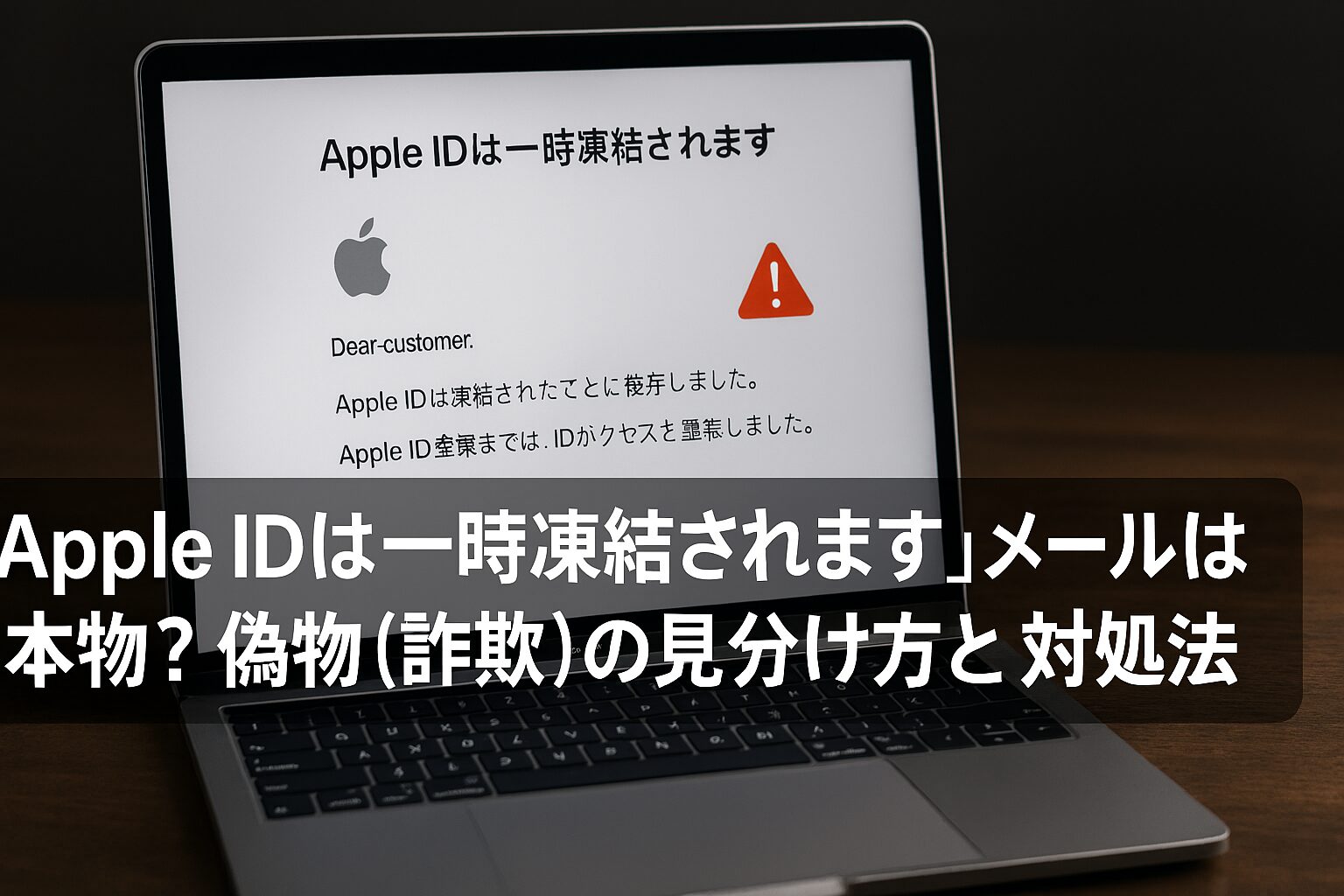
「Apple IDは一時凍結されます:二要素認証が未完了の場合」という不穏なメールが届き、不安に感じていませんか?
結論から言うと、そのメールは100%フィッシング詐欺です。
この記事では、なぜそのメールが偽物だと言い切れるのか、そして万が一メールを開いてしまった時の対処法や、本物の通知を確認する方法を分かりやすく解説します。

「Apple IDは一時凍結されます」メールの正体はフィッシング詐欺
突然「凍結」や「制限」という強い言葉を突きつけられると焦ってしまいますが、まずは落ち着ください。詐欺師の狙いは、その「焦り」を利用してあなたに正常な判断をさせず、偽サイトへ誘導することにあります。
なぜこのメールは「偽物」と言い切れるのか?
Appleが「二要素認証が未完了」という理由だけで、事前の警告や猶予期間もなく、いきなりメール一本でアカウントを凍結することはありません。
また、メールの「宛名」に注目してください。多くの詐欺メールは「Appleユーザ様」「お客様」「貴重な顧客」といった抽象的な表現を使っています。本物のAppleからの重要な通知であれば、Appleアカウントに登録されている**あなたのフルネーム(氏名)**が文頭に正確に記載されるのが一般的です。もし名前の記載がない、あるいは登録した覚えのないニックネームなどが使われている場合は、不特定多数に送られている詐欺メールであると判断して間違いありません。
Appleの正式名称は「Apple Account」に変更されている
ここが非常に重要な判別ポイントです。2024年後半より、Appleは従来の「Apple ID」という呼称を、世界的に**「Apple Account(Appleアカウント)」**へと順次変更しました。
これに伴い、公式のシステム通知やログイン画面、サポートからの連絡においても「Apple Account」という表記が標準となっています。現在あなたに届いているメールの件名や本文に、以前の名称である「Apple ID」という言葉が強調されている場合、それは古い詐欺テンプレートを使い回している、あるいは最新の仕様変更に対応できていない詐欺グループによるものである可能性が極めて高いです。
送信元アドレスや不自然な日本語をチェックする
送信者のメールアドレスを表示させて、その詳細を確認してください。表示名が「Apple Support」となっていても、実際のアドレスのドメイン(@以降)が「apple.com」や「https://www.google.com/search?q=email.apple.com」以外の、無関係な文字列やフリーメールアドレスになっていませんか?
また、本文の日本語も精査してみましょう。
-
「安全なサービス提供のための措置となります」
-
「アカウントの異常な活動を検出しました」
-
「24時間以内に認証を完了しない場合、永久に無効化されます」
といった、どこか翻訳機にかけたような硬すぎる表現や、句読点の使い方が不自然なもの、あるいは日本の漢字ではないフォントが混ざっていることも、偽物を見分けるための決定的な証拠となります。本物のAppleの案内は、プロの翻訳者や編集者によって監修された自然で丁寧な日本語で構成されています。
本物か偽物かを確実に判断する3つの確認方法
メールの内容がどれほど巧妙であっても、騙されないための鉄則があります。メール内の情報を信じる前に、必ずあなた自身が所有する「デバイス(端末)側」の一次情報を確認しましょう。
iPhoneの「設定」画面に通知が出ているか確認する
AppleのアカウントシステムはデバイスのOS(iOS/iPadOS)と深く統合されています。もしあなたのアカウントに「凍結」や「二要素認証の不備」といった、早急な対応が必要な深刻な問題が発生している場合、Appleはメールよりも先に、デバイス本体へ直接通知を送ります。
具体的には、iPhoneやiPadの**「設定」アプリを開いた直後、一番上の自分の名前が表示されているエリア**を確認してください。本当に問題があれば、ここに赤いバッジ(丸い通知マーク)と共に、「Apple Account設定を更新」や「セキュリティに関する重要な通知」といった項目が表示されます。この設定画面に何の警告も出ていなければ、届いたメールの内容は「100%嘘」であると断言できます。
メール内のリンクやボタンは「絶対に」タップしない
詐欺師が最も望んでいるアクションは、メール内の「再認証はこちら」「今すぐログイン」「アカウントを確認」といったリンクをあなたにクリックさせることです。これらのリンク先は、Apple公式サイトを完璧に模倣した「偽のログイン画面(フィッシングサイト)」です。
一度でもリンクをタップしてしまうと、偽サイトへ誘導されるだけでなく、お使いのブラウザやデバイスの脆弱性を突く攻撃を受けたり、IPアドレスなどの接続情報が収集されたりするリスクがあります。どれほど緊急性を煽る内容であっても、メール内のボタンは「存在しないもの」として扱い、決して触れないように徹底してください。
公式サイト(Apple Account管理ページ)に自らアクセスする
もし、どうしてもアカウントの状態が心配で確認したいのであれば、メールに頼る必要はありません。自分自身の手で、安全なルートから公式サイトへアクセスしましょう。
具体的には、ブラウザのブックマークに登録してある公式URLを利用するか、GoogleやYahoo!などの信頼できる検索エンジンで「Apple Account 管理」と手入力して検索してください。アクセスしたサイトのURLが https://www.google.com/search?q=https://appleid.apple.com/ であることをしっかりと確認した上でログインを試みましょう。もし本当に問題があるなら、ログイン後のマイページで必ず警告が表示されます。メールのリンクを踏むことは、詐欺師に自分の家の鍵を渡すようなものだと心得ておきましょう。
もしメールのリンク先で情報を入力してしまったら?
不注意でフィッシングサイトにアクセスし、情報を入力してしまった場合、一刻を争う対応が必要です。相手は情報を入手した瞬間に自動プログラムや手動操作でアカウントへの侵入を試みます。以下の手順を優先順位の高い順に、迅速に実行してください。
すぐにApple Accountのパスワードを変更する
もし現在、まだあなた自身が自分のアカウントにログインできる状態であれば、犯人にログイン情報を書き換えられる前に先手を打つ必要があります。iPhoneの「設定」>「[自分の名前]」>「サインインとセキュリティ」>「パスワードの変更」から、これまでとは全く異なる、推測不可能な複雑なパスワードに変更してください。
また、「他のサービスで同じパスワードを使い回していないか」を必ず確認してください。もし同じメールアドレスとパスワードの組み合わせをAmazon、楽天、SNS、銀行などで利用している場合、犯人はそれらのサイトでもログインを試みる(パスワードリスト攻撃)可能性が非常に高いです。関連するすべてのサービスのパスワードを順次変更しましょう。
サインイン中のデバイスと二要素認証(2FA)を確認する
犯人がすでにログインに成功している場合、彼らは「信頼できるデバイス」として自分の端末を追加しようとします。設定画面の「サインインとセキュリティ」から、自分の身に覚えのないデバイスがリストに含まれていないか確認し、不審なものがあれば即座に削除してください。
また、二要素認証(2FA)の設定が書き換えられていないかも重要です。「信頼できる電話番号」が自分の番号だけになっているか、予備の連絡先が見知らぬものに変更されていないかを入念にチェックしましょう。二要素認証が正しく機能していれば、犯人がパスワードを知っていても、あなたの手元にあるデバイスに届く確認コードなしでは重要な変更(パスワードの再書き換えなど)ができません。この「最後の砦」を死守してください。
クレジットカード会社や金融機関へ緊急連絡する
もしフィッシングサイトでクレジットカード番号、有効期限、セキュリティコード(CVV)などを入力してしまった場合、そのカードはもはや安全ではありません。すぐにカードの裏面に記載されている電話番号、または各社の公式アプリから「紛失・盗難・不正利用」の窓口へ連絡し、カードの利用停止および再発行を依頼してください。
「まだ実害が出ていないから」と様子を見るのは禁物です。犯人は情報を入手してから数時間、あるいは数日後に高額な決済を行うことがあります。また、銀行口座の情報を入力してしまった場合も同様に、銀行へ連絡して取引の一時停止を相談してください。迅速な連絡により、不正利用分の補償を受けられる可能性も高まります。
二要素認証(二ステップ確認)に関する正しい知識
詐欺メールが巧妙に付け込んでくる「二要素認証(2FA)」ですが、その本来の仕組みと正しい運用方法を知っておくることは、最強の防御策になります。
Appleがメールで「二要素認証が未完了」と急かすことはない
二要素認証は、パスワードに加えて「信頼できるデバイス」に届く確認コードを必要とする、極めて強固なセキュリティ機能です。Appleはこの機能の利用を強く推奨していますが、設定が完了していないからといって、ある日突然アカウントを凍結・停止することはありません。
もし本当に未設定であれば、iPhoneのシステム側から定期的に「セキュリティを強化しましょう」といった穏やかなリマインダーが表示されることはあっても、メールで「期限までに完了しなければ無効化する」といった威圧的な催促を行うことは絶対にありません。こうした「時間制限」を設けて煽ってくるスタイルは、典型的な詐欺の手口です。
二要素認証は「設定」アプリからのみ安全に管理できる
二要素認証の状態確認や設定変更を行うために、メール内のリンクをクリックする必要は1ミリもありません。むしろ、メール経由で行うべきではありません。
正しい確認手順は、iPhoneの「設定」>「[自分の名前]」>「サインインとセキュリティ」へと進むだけです。ここで「二要素認証」がオンになっていれば、あなたのアカウントは守られています。もしオンになっていない場合は、この画面上で手続きを完結させることができます。わざわざ外部のサイト(偽サイト)へログインさせるよう仕向けるのは、パスワードを盗み取るためだけの罠であることを理解しておきましょう。
「一時凍結」という言葉が持つ心理的な罠を知る
なぜ詐欺師は執拗に「凍結」「永久停止」「緊急」といった言葉を使うのでしょうか。それは、人間が「大切なものを失うかもしれない」という恐怖を感じたとき、冷静な思考回路が一時的に遮断され、反射的に行動してしまう心理(損失回避性)を悪用しているからです。
「24時間以内」といった具体的なタイムリミットを提示されると、多くの人は「とりあえず確認しなきゃ」と焦り、普段なら気づくはずの不自然な日本語やメールアドレスのミスを見落としてしまいます。もしこうした刺激的な言葉が並んだメールを受け取ったら、まずは深呼吸をしてください。そして「Appleはメールでユーザーを脅したりしない」という事実を思い出し、冷静にメールを閉じて、先述した「設定アプリでの確認」へと切り替えましょう。
今後の被害を防ぐためのセキュリティ対策
一度詐欺メールを回避できたとしても、攻撃者は手口を変えて何度でも接触を図ってきます。中長期的に自分自身の情報を守るための、より高度なセキュリティ対策を身につけましょう。
Appleからの正規メールを見分ける「ブランドアイコン」と「BIMI」
最近のメールサービス(iCloudメール、Gmail、Outlookなど)には、送信元の身元を証明する機能が備わっています。Appleからの正規の通知メールであれば、受信一覧やメール詳細画面にApple公式のロゴ(リンゴのマーク)や、認証済みであることを示すチェックマークが表示されます。
これは「BIMI(Brand Indicators for Message Identification)」という世界共通の規格に基づくもので、詐欺師が簡単に偽装できるものではありません。もし届いたメールにこうしたブランドアイコンが表示されておらず、単なる人型のアイコンや、無機質なイニシャルだけが表示されている場合は、即座に偽物だと疑う強力な根拠になります。
不審なメールは削除せず「フィッシング報告」としてAppleへ転送
怪しいメールを受け取った際、ただ削除するだけでも身を守ることはできますが、Appleのセキュリティチームに協力することで、同様の被害を世界中で防ぐことができます。
メール内のリンクや添付ファイルには一切触れずに、そのメールを reportphishing@apple.com 宛てに「転送」してください。Appleはこの情報を元に、詐欺サイトの閉鎖要請やフィルタリング精度の向上を行っています。報告が終わった後は、そのメールをゴミ箱からも完全に削除し、二度と目に入らないようにしましょう。
パスワードの使い回しを避け「パスキー」などの最新技術を取り入れる
セキュリティの基本は「一つのサービスにつき、一つのパスワード」です。万が一、どこかのサービスから情報が漏洩したとしても、使い回しをしていなければApple Accountまで被害が及ぶことはありません。
さらに最近では、従来のパスワードに代わる「パスキー(Passkey)」という技術も普及しています。これは指紋認証(Touch ID)や顔認証(Face ID)を使ってログインする仕組みで、フィッシングサイトに「文字情報」を渡すことが物理的に不可能になるため、詐欺に対して非常に強力な耐性を持ちます。Appleの設定画面からパスキーの利用が可能か確認し、積極的に導入を検討してみましょう。また、信頼できるパスワードマネージャーを利用して、人間には覚えられないような複雑な文字列を自動生成・管理することも極めて有効です。
まとめ
怪しいメールが来たら「まず設定画面」を見る癖を
メールの情報よりも、自分のiPhoneに表示されるシステム通知を信じましょう。設定画面が静かなら、そのメールはゴミ箱行きで構いません。
「Apple ID」表記のメールは疑ってかかるのが正解
呼称が「Apple Account」に移行している今、古い名称を使い続ける「自称・公式」には注意が必要です。
自分と大切な人の情報を守るためのリテラシー
こうした手口は日々巧妙化しています。この記事の内容を家族や友人と共有し、怪しいメールのリンクは「開かない・入力しない」を徹底しましょう。