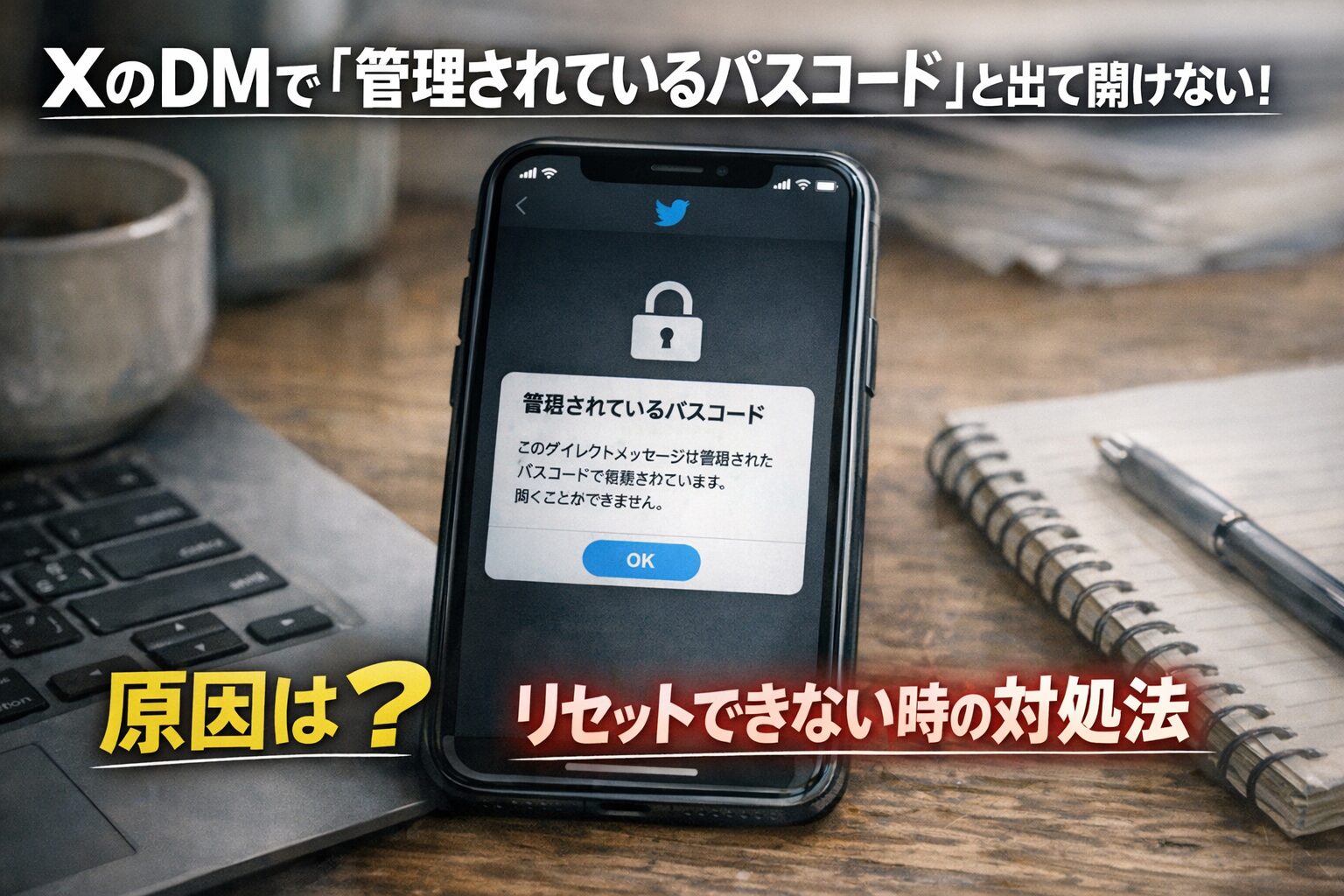
X(旧Twitter)を利用していて、突然DM(ダイレクトメッセージ)が開けなくなり、「管理されているパスコード:この端末には、保存されたパスコードがありません」という表示に困っていませんか?
さらに、解決しようとして「チャットをリセット」を押しても「サーバーと接続できません」とエラーが出てしまう……。自分だけがこの状況に陥っているのではないかと不安になる方も多いはずです。
この記事では、現在多くのユーザーを激しく悩ませているこの問題の根本的な原因から、今すぐ試すべき多角的な対処法、そして「どうしても直らない時」に知っておくべき考え方まで、詳しく深掘りして解説します。

XのDMに表示される「管理されているパスコード」とは?
なぜ突然DMが見られなくなったのか?
突然この表示が出るようになった背景には、Xがセキュリティ強化の一環として導入した「エンドツーエンド暗号化(E2EE)」という高度な技術が影響しています。これは、送信者と受信者の端末間で直接データを暗号化し、たとえXの運営側であってもメッセージの内容を盗み見ることができないようにする強固な保護機能です。
しかし、この高度なセキュリティが仇となり、何らかの拍子に「鍵」の同期が外れると、正当な持ち主であってもメッセージを解読できなくなるというトラブルが頻発しています。
「エンドツーエンド暗号化」の仕組みとパスコードの関係
暗号化されたメッセージを読むには、あなたのスマホ内部に保存された「復号鍵(パスコード)」が不可欠です。通常、この鍵は端末内に安全に保管されていますが、以下のようなタイミングで消失・破損することがあります。
-
新しいスマートフォンへの機種変更(データの引き継ぎ失敗)
-
Xアプリのアンインストールおよび再インストール
-
OSのアップデートに伴うセキュリティ領域の初期化
-
X側のシステムアップデートによる内部データの整合性エラー
これらの事象が起きると、メッセージが強固にロックされ、中身が一切表示されない状態に陥ります。
サブ垢や別端末でも同じエラーが出る理由
この暗号化機能は「アカウントごと」ではなく、厳密には「アカウントと特定の端末のペア」で管理されています。そのため、メイン機で鍵が失われた際、同期設定が不十分だと、同じアカウントにログインしているタブレットやPC、あるいは別のサブスマホでも「有効な鍵が見つかりません」という同一のエラーが連鎖的に発生してしまいます。
「サーバーと接続できません」でリセットできない原因
X(旧Twitter)側のシステム不具合(バグ)の可能性
リセットボタンという「解決策」が用意されているにもかかわらず、それを押しても「サーバーと接続できません」と拒絶されるのは、非常にストレスフルな状況です。この原因の多くは、X側のインフラストラクチャが、暗号化リセットのリクエストを正しく処理しきれていないことにあります。
現在、この暗号化機能は「開発途上」の側面が強く、世界中から送られるリセット要求がサーバーで渋滞している、あるいは特定のサーバーノードでエラーが発生していると考えられます。
通信環境やブラウザのキャッシュによる影響
「サーバーと接続できません」というエラー文言通り、実際に通信が遮断されている場合もあります。特に公共のWi-Fiや通信制限がかかっている環境では、高度な認証が必要なリセット処理がタイムアウトしてしまうことがあります。また、ブラウザに蓄積された過去のログイン情報や「キャッシュ」が、新しい設定の反映を邪魔していることも少なくありません。
暗号化機能が完全ではない(開発途上)ことによるエラー
Xの暗号化DMは、すべての環境(OS、ブラウザの種類、バージョン)に対して完璧に最適化されているわけではありません。例えば、特定のバージョンのSafariやChromeを使用している場合や、Androidの古いOSを利用している場合に、APIの挙動が不安定になり、通信エラーとして表面化しやすくなります。
【試すべき】DMパスコード問題を解決するための対処法
アプリの再起動とキャッシュ削除を徹底する
まずは基本的なトラブルシューティングを、漏れなく順番に行いましょう。
-
アプリの強制終了(タスクキル): 単にホーム画面に戻るだけでなく、アプリ履歴からXを上にスワイプして完全に終了させます。
-
端末の再起動: スマホの電源を一度切り、1分ほど置いてから再起動することで、メモリ上の不整合が解消されることがあります。
-
キャッシュの削除: Androidユーザーの場合は設定アプリから「アプリ」→「X」→「ストレージとキャッシュ」→「キャッシュを消去」を実行してください。
Web版(ブラウザ)からリセットを試みる手順
アプリ側でループに陥っている場合でも、Webブラウザ経由ならサーバーとの通信ルートが異なるため、成功する確率が上がります。
-
SafariやChromeなどのブラウザから「x.com」にアクセスします。
-
「設定とプライバシー」>「プライバシーと安全」>「ダイレクトメッセージ」の順に進みます。
-
「メッセージの暗号化」の設定を見直し、リセットや再設定ができないか慎重に試します。
異なるブラウザやシークレットモードでのアクセス
特定のブラウザ拡張機能やクッキーが干渉しているケースを排除するため、以下の方法を試してください。
-
シークレットモード(プライベートブラウズ): 余計なキャッシュやログイン情報を引き継がない状態でリセットを試みます。
-
別のブラウザ: Chromeを使っているならFirefoxやEdgeを使ってみるなど、レンダリングエンジンの異なるブラウザで試すと、あっさり通信が通ることがあります。
リセットできない・改善しない時の最終手段
「サーバーと接続できません」が出るなら数日間放置が正解
もしWeb版でもエラーが出る場合、それは個人の端末の問題ではなく、Xのサーバー側の問題である可能性が確定します。この状況でボタンを連打しても、さらにサーバーに負荷をかけるだけで逆効果です。
「24時間〜48時間、設定に一切触れずに放置する」ことが、実は最も有効な解決策になることが多いです。時間を置くことでサーバーの同期がリフレッシュされ、後日試したときには正常にリセットが完了したという報告が非常に多く寄せられています。
暗号化をオフに設定変更できるか確認する
もし運良く設定画面へのアクセスが一時的に回復した場合は、今後同様のトラブルに巻き込まれないよう「メッセージの暗号化」機能を一旦オフにすることを検討してください。セキュリティは若干下がりますが、メッセージが見られなくなるリスクを回避できます。ただし、現状このスイッチ自体がエラーで操作できないことも多い点には留意が必要です。
相手にリプライで不具合を伝える際の注意点
ビジネスの連絡や重要なやり取りが止まっている場合は、沈黙を続けると「既読スルー」や「無視」と誤解される恐れがあります。
-
相手の公開ポストに対して「DMの不具合(パスコードエラー)で返信が読めなくなっています。復旧までこちらで対応します」といった旨を簡潔に伝えましょう。
-
必要であれば、メールや他のSNSなど、別の連絡手段を提示して誘導することも検討してください。
チャットをリセットする際の注意点とリスク
過去の暗号化されたメッセージは消えてしまう?
ここが最も重要なポイントですが、チャットのリセットを実行すると、それまで暗号化されていた過去のやり取りはすべて閲覧不能(事実上の消去)になります。
「鍵」を壊して新しく作り直す作業であるため、古い鍵でかけられたロックは二度と開けられません。大切な写真やテキストが含まれている場合は非常に辛い選択となりますが、メッセージ機能を復活させるためには、過去を切り捨てる決断が必要になる場合があります。
パスコードを忘れた場合に復元する方法はあるのか
現在のXの仕様では、一度失われたパスコードを運営側が教えてくれたり、再発行してくれたりするサービスはありません。「秘密の質問」のような救済措置もないため、現時点ではリセット以外に道はありません。
今後のために設定しておくべきバックアップコード
もし今回リセットに成功し、改めてパスコードを設定し直すことができたなら、同じ過ちを繰り返さないための対策を講じましょう。
-
物理的なメモ: パスコードを紙に書いて安全な場所に保管する。
-
バックアップコードの保存: Xの設定画面から発行できる「バックアップコード」をスクリーンショットし、クラウドストレージや印刷して保存しておく。これが、将来のログイン不能を救う唯一の命綱になります。
まとめ
XのDMで「管理されているパスコード」のエラーが発生し、さらに「サーバーと接続できません」と表示される状況は、システムが二重にロックされているような非常に困難な状態です。
しかし、焦って操作を繰り返しても、データの破損やストレスを増やすだけかもしれません。まずは以下の3点を守り、落ち着いて対応しましょう。
-
むやみにリセットを繰り返さず、まずは48時間ほど放置してサーバーの回復を待つ。
-
スマホアプリだけでなく、PCのブラウザやシークレットモードから多角的にアクセスを試みる。
-
過去のログに固執せず、今後の連絡を円滑にするために「リセット」を受け入れる覚悟を持つ。
Xのシステムがより安定し、誰もが安心してDM機能を使える日が来るのを待ちつつ、まずは今できる最善のステップを試してみてください。