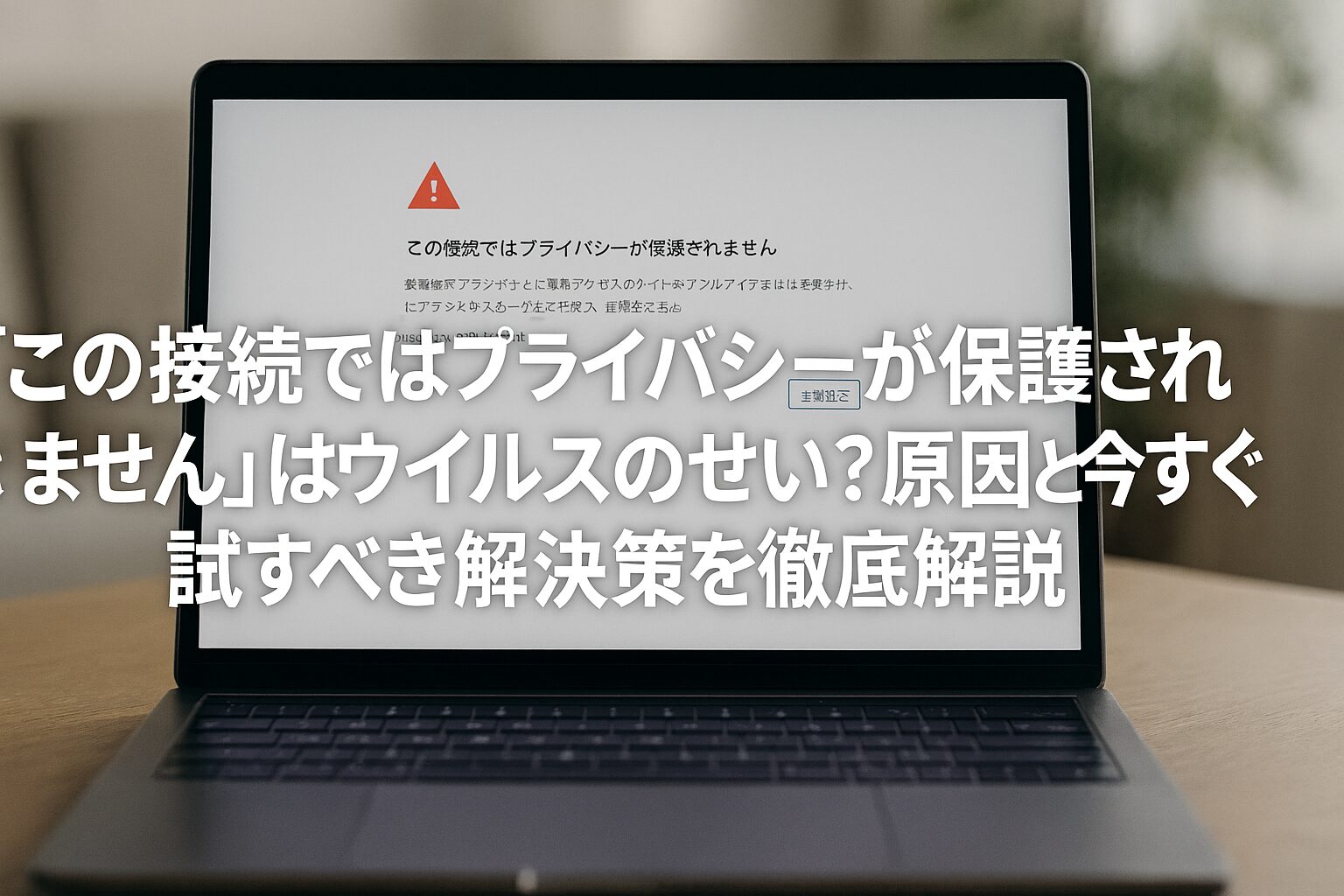
インターネットでサイトを見ようとした際、突然画面いっぱいに**「この接続ではプライバシーが保護されません」**という恐ろしい警告が表示されたことはありませんか?
「もしかしてウイルスに感染した?」「個人情報が盗まれるのでは?」と不安になる方も多いでしょう。しかし、結論から言うと、この警告が出たからといって必ずしもウイルスが原因とは限りません。
この記事では、この警告が出る正体と、原因がサイト側にあるのか自分側にあるのかの切り分け方、それから今すぐ試せる対処法を分かりやすく解説します。

「この接続ではプライバシーが保護されません」はウイルス感染なの?
ウイルスが原因とは限らない!ブラウザが表示する警告の正体
この画面は、Google ChromeやSafari、Edgeなどのブラウザが「このサイトとの通信を安全に暗号化するための条件が揃っていない」と判断した時に出す注意喚起(セキュリティ警告)です。
多くの人が「ウイルスがPCにぶち込まれた合図」だと誤解してしまいますが、実際にはその逆です。ブラウザという「門番」が、あなたのPCにデータが届く一歩手前で「この先の道は安全性が確認できないので、一旦止まってください」と守ってくれている状態なのです。つまり、この画面が出たこと自体は、ブラウザのセキュリティ機能が正常に働いている証拠であり、直ちにデバイスがウイルスに汚染されたことを意味するものではありません。
警告が出るのは「SSL証明書」が正常に確認できないため
インターネット上で安全に情報をやり取りするためには、サイト運営者が「SSL証明書」という電子的な身分証明書を用意し、通信を暗号化(HTTPS化)する必要があります。ブラウザはサイトにアクセスするたびに、以下の3点を瞬時に検証します。
-
信頼できる発行元か?(怪しい業者が発行したものではないか)
-
有効期限内か?(期限が切れて無効になっていないか)
-
アクセス先のURLと一致しているか?(なりすましではないか)
これらの検証のうち、どれか一つでも不合格になると「プライバシーが保護されない可能性がある」として警告が表示されます。多くの場合、ウイルスではなく、単なる「証明書の期限切れ」や「サーバーの設定ミス」といった事務的なエラーが原因です。
口コミから見る「ウイルス感染」と「設定エラー」の違い
ネット上の口コミや掲示板でも「ウイルスだと断定するのは早い」「サイト運営者が直すのを待つしかない」という声が圧倒的に多く見られます。ここで、本当に警戒すべき「ウイルス・詐欺」と、一時的な「設定エラー」の違いを整理しておきましょう。
-
設定エラー(善意のサイトでも起こる): サイト運営者が証明書の更新手続きを忘れていたり、自分のPCの日付設定が狂っていたりする場合です。この場合、サイト自体に悪意はありませんが、通信の安全性が保証されないため警告が出ます。
-
ウイルス・詐欺(悪意のある攻撃): 攻撃者が用意した偽のサイトに誘導されているケースです。この場合、警告を無視して強引に進んでしまうと、本物そっくりのログイン画面(フィッシングサイト)でパスワードやクレジットカード情報を盗まれてしまうリスクがあります。
大切なのは「警告が出たこと」を怖がるのではなく、「警告が出ている状態のサイトで、安易に個人情報を入力しないこと」です。警告を無視しなければ、被害に遭うことはまずありません。
なぜ出る?Webサイト運営者側に原因があるケース
あなたがどれだけブラウザの設定を見直したり、PCを再起動したりしても状況が改善されない場合、原因は100%「サイトの管理者側」にあります。運営者がセキュリティのメンテナンスを怠っていたり、技術的な設定ミスを放置していたりすることで、訪問者全員に警告が出てしまっているのです。ここでは、代表的な3つの原因を深掘りします。
SSLサーバー証明書の有効期限が切れている
これはサイト運営者側で最も頻繁に起こるミスの一つです。SSL証明書には、パスポートや運転免許証と同じように「有効期限」が定められています。以前は3年や2年といった長期の証明書もありましたが、現在はセキュリティ強化のため「最長1年(397日)」が一般的であり、無料の「Let’s Encrypt」などは90日ごとに更新が必要です。
運営者がこの更新手続きを忘れたり、自動更新システムがエラーで止まっていたりすると、期限が切れた瞬間にブラウザは「この証明書はもう古いので信用できません」と判断します。有名な大手サイトや公共機関のサイトであっても、この「更新忘れ」によって数時間から数日間、サイトが閲覧不能になるケースは珍しくありません。
サーバーの設定ミスや中間証明書の不足
SSL証明書を正しく機能させるには、単に証明書を設置するだけでなく、サーバー側で複雑な関連設定を行う必要があります。特に多いのが、サーバー移転時や証明書の切り替え時に発生する「中間証明書(中間CA証明書)」のインストール漏れです。
SSLの信頼チェーンは、「ルート証明書」→「中間証明書」→「サイトの証明書」という具合に数珠つなぎで成り立っています。この中間のパーツが欠けてしまうと、ブラウザは証明書の出所を最後まで辿ることができず、「身元不明」として警告を出します。PCでは見られるのに、特定のスマホブラウザだけで警告が出るようなケースは、この設定不備が原因であることが多々あります。
独自ドメインと証明書の登録名(コモンネーム)の不一致
SSL証明書は、特定の「ドメイン名」に対して発行されます。そのため、アクセスしているURLと証明書に記載された名前が1文字でも異なると、ブラウザは「なりすまし」の危険があると判断します。これを「コモンネームの不一致」と呼びます。
よくある具体例は以下の通りです。
-
「www」の有無:
example.com用の証明書なのに、www.example.comでアクセスさせている(逆も同様)。 -
サブドメインの未対応:
shop.example.comにアクセスしているが、証明書がexample.com本体にしか対応していない。 -
古いドメインの流用: サイトのドメインを変更したのに、サーバーには以前の古いドメインの証明書が残ったままになっている。
このような状態では、たとえ運営者が善意で運営していても、ブラウザ側からは「Aさんの名前を借りて、Bさんが営業しているサイト」のように見えてしまうため、利用者を守るために強烈な警告を表示するのです。
自分のPCや環境が原因?ユーザー側で確認すべきポイント
特定のサイトだけでなく、Yahoo!やGoogle、SNSなど、本来安全なはずの多くのサイトでこの警告が出る場合は、サイト側の不備ではなく「あなた自身の視聴環境」に問題がある可能性が非常に高いです。PCやスマホの設定が、現代のセキュリティ基準と食い違っているサインかもしれません。
PCの「日付と時刻」の設定がずれていないか
意外に見落とされがちなのが、PCやスマホの内蔵時計のズレです。ブラウザは、サイトが提示してきた証明書の期限を、端末に設定されている「現在の時刻」と照らし合わせてチェックします。
例えば、デスクトップPCのマザーボードにある電池が切れて時刻が数年前の状態で止まっていると、ブラウザは「この証明書の開始日は2024年なのに、今は2020年だ。未来の証明書なんて怪しい!」と判断してしまいます。数分のズレなら許容されることもありますが、数日以上の大きなズレは確実にエラーの引き金となります。まずは右下のタスクバーや設定画面から、時刻が「自動設定」になっているか確認しましょう。
ブラウザ(Chrome等)のバージョンが古くなっている
ブラウザを長期間アップデートせずに使い続けていると、新しいセキュリティ規格に対応できなくなります。インターネットの世界では、より強力な暗号化方式が次々と登場しており、古いブラウザはその「解読ルール」を知りません。
また、もう一つの重要な要因が「OSのサポート終了」です。例えばWindows 7や古いAndroid端末など、メーカーのサポートが切れたデバイスでは、ブラウザ自体を最新に保つことができず、結果として最新のSSL証明書を正しく認識できないという現象が起こります。これは「ルート証明書」と呼ばれる、セキュリティの根幹を支えるデータの更新が止まってしまうためです。
過去のキャッシュやCookie(クッキー)がエラーを引き起こしている
一度エラーが発生したサイトに再度アクセスした際、サイト側ですでに問題が解決されていても、あなたのブラウザが「エラーが起きた時の記憶(キャッシュ)」を頑固に保持していることがあります。
ブラウザは読み込み速度を上げるために、一度訪れたサイトの情報を一時的に保存しますが、この時に「不適切な証明書情報」までセットで保存してしまうケースがあるのです。この場合、何度ページを更新しても、ブラウザはサーバーに新しい情報を聞きに行く代わりに、手元の間違った古いデータを参照し続けてしまいます。これが「他の人のPCでは見られるのに、自分のPCだけで警告が出る」といった不思議な現象の正体です。
公共Wi-Fiや特定のネットワーク制限による影響
外出先のフリーWi-Fiや、学校・職場のネットワーク環境が原因で警告が出ることもあります。一部のネットワーク管理システムや、セキュリティ対策が不十分なWi-Fiスポットでは、通信を中継する際に「自己署名証明書(通称:オレオレ証明書)」という非正規の証明書を挟み込もうとすることがあります。
ブラウザはこれを「通信の内容を盗み見ようとする中間者攻撃」の可能性があると見なし、強力な警告を発します。もし自宅の回線では正常で、特定の場所だけでエラーが出るなら、そのネットワークの安全性を疑うべきです。
【PC・スマホ別】表示を消すための具体的な対処法
突然の警告に驚くかもしれませんが、落ち着いて一つずつ手順を踏めば解決できることがほとんどです。ここでは、効果が高い順に対処法を詳しく解説します。
まずはこれ!ブラウザの再読み込みとデバイスの再起動
最もシンプルですが、意外とバカにできないのが「再起動」です。
-
ページの再読み込み(リロード): PCなら
F5キー、スマホなら画面を下に引っ張って更新してみてください。一時的な通信の瞬断(パケットロス)が原因であれば、これだけであっさり解決します。 -
ブラウザの完全終了: ブラウザのタブを閉じるだけでなく、一度アプリを完全に終了させてから立ち上げ直します。これにより、ブラウザ内部で一時的に発生していたメモリ上の不具合がリセットされます。
-
デバイスの再起動: PCやスマホ本体を再起動することで、OSレベルのネットワークスタック(通信機能)が初期化され、蓄積されたエラーが解消されることがあります。特に、数日間電源を入れっぱなしにしている場合は、まずこれを試すべきです。
シークレットモードでの確認とキャッシュの削除
次に、ブラウザに保存されている「過去のデータ」が邪魔をしていないかを確認します。
-
シークレットモード(インコグニートモード): Chromeなら右上のメニューから「新しいシークレット ウィンドウ」を開きます。このモードではキャッシュやCookieが無視されるため、もしここでサイトが正常に表示されるなら、原因は確実にあなたのブラウザ内に溜まったゴミデータです。
-
キャッシュとCookieの削除: シークレットモードで正常だった場合は、設定メニューから「閲覧履歴データの削除」を選択します。「キャッシュされた画像とファイル」および「Cookie と他のサイトデータ」にチェックを入れて削除しましょう。ただし、Cookieを消すと他のサイトでのログイン状態も解除されるため、パスワードの控えがあるか確認してから行ってください。
セキュリティソフトやVPNの干渉をチェックする
PCを守るためのツールが、過剰に反応して通信をブロックしているケースも多々あります。
-
セキュリティソフトの一時停止: ウイルス対策ソフトには「Web保護」や「HTTPSスキャン」といった機能があります。これらは暗号化通信を一度ソフト側で解読して検査しようとするため、ブラウザ側が「第三者が通信を覗き見している(=プライバシーが保護されない)」と誤検知して警告を出すことがあります。10分間だけ無効化してアクセスを試し、原因を特定しましょう。
-
VPN・プロキシ設定のオフ: ネットワークを暗号化して匿名性を高めるVPNサービスを利用している場合、VPNサーバーの証明書エラーが原因で警告が出ることがあります。一度VPN接続を切断し、通常の回線でアクセスを試みてください。
ブラウザのアップデートを確認する
もし多くのサイトでエラーが出るなら、ブラウザ自体が古くなっている可能性があります。
-
最新版への更新: Chromeの場合、右上のメニューから「ヘルプ」→「Google Chrome について」をクリックすると、自動的に最新版のチェックと更新が行われます。最新のセキュリティ証明書を正しく認識させるためには、ソフトウェアを常に最新の状態に保つことが不可欠です。
警告が出たサイトにどうしてもアクセスしたい時の注意点
警告が出ている理由が「サイト運営者の単なる更新忘れ」であると確信が持てる場合など、どうしても内容を確認しなければならない状況もあるでしょう。リスクを承知の上で、自己責任で閲覧を続行する際の手順と、その際に守るべき厳重な鉄則を解説します。
「詳細設定」からアクセスを続行するリスクを知る
多くのブラウザでは、警告画面を無理やり突破してサイトを表示する機能が備わっています。例えばChromeであれば、画面左下の「詳細設定」ボタンを押し、表示されたテキストの中にある「~にアクセスする(安全ではありません)」というリンクをクリックすることで閲覧が可能です。
しかし、この操作を行うということは、ブラウザが用意した「防波堤」を自ら壊すことに他なりません。この状態のサイトは、サーバーとの通信が暗号化されていない、あるいは正しく検証されていない状態です。つまり、あなたとサイトの間でやり取りされる全てのデータが、デジタルの世界で「裸の状態」で流れていると理解してください。
個人情報やクレジットカード情報の入力は絶対にNG
「詳細設定」からサイトに入った後、最もやってはいけないのが、何らかの情報を入力することです。暗号化されていない通信は、ネットワーク上の悪意ある第三者によって簡単に「盗聴」や「改ざん」が可能です。
-
ログイン情報: IDやパスワードを入力すると、即座に盗まれるリスクがあります。
-
決済情報: クレジットカード番号の入力は論外です。
-
問い合わせフォーム: 氏名や住所、電話番号などの個人情報も、決して送信してはいけません。
仮にサイトの内容を読むだけであっても、閲覧を終えたら速やかにタブを閉じ、念のために後ほどブラウザのキャッシュをクリアすることをお勧めします。
信頼できる公共Wi-Fiか?ネットワーク環境を見直す
警告が出る原因がサイト側ではなく、あなたが接続しているネットワーク自体にある可能性も考慮すべきです。特にフリーWi-Fiなどのセキュリティが脆弱な回線では、「中間者攻撃」と呼ばれる手法で通信が乗っ取られ、ブラウザがそれを検知して警告を出しているケースがあります。
もし公共の場でエラーが出た場合は、以下のステップで確認してください。
-
モバイルデータ通信(4G/5G)に切り替える: Wi-Fiを切断し、スマホのテザリングや直接のモバイル回線でアクセスし直します。これで警告が消えるなら、先ほどのWi-Fiは非常に危険な状態(またはログインが必要な特殊な回線)であったことが分かります。
-
自宅の回線で試す: 特定の場所でのみ警告が出るなら、そのネットワーク管理者が通信を監視・フィルタリングしていることが原因です。信頼できない回線での「警告突破」は、平時よりも遥かに高いリスクを伴います。
アクセス後にブラウザを再起動し、正規の状態に戻す
一度リスクのあるサイトにアクセスした後は、そのサイトのデータがブラウザ内に不適切な形で残らないよう、開いていたタブを確実に閉じ、一度ブラウザ全体を再起動することをお勧めします。これは、暗号化されていないセッションの残骸をクリーンにするためです。
まとめ
警告は「安全のための通知」!冷静に対処しよう
「この接続ではプライバシーが保護されません」という文字を見ても、パニックになる必要はありません。これはブラウザがあなたを守ろうとしているサインです。
サイト運営者へ:訪問者を逃さないための常時SSL化
もし自分のサイトでこのエラーが出ているなら、機会損失は甚大です。証明書の更新状況やサーバー設定を至急確認しましょう。
ユーザーへ:ウイルスを疑う前にまずは設定の確認を
まずは「時計のズレ」や「キャッシュ」を確認してください。それでも直らない場合は、サイト側の不備である可能性が高いため、修正されるまで待つか、情報の入力を控えて利用しましょう。